
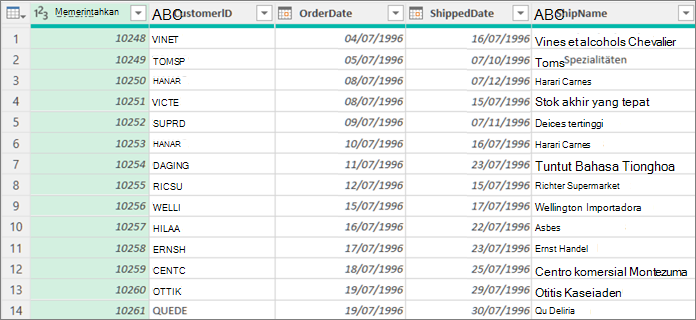
Di Power Query, Anda dapat menggabungkan dua kolom atau lebih dalam kueri. Anda dapat menggabungkan kolom untuk menggantinya dengan satu kolom yang digabungkan, atau membuat kolom gabungan baru di samping kolom yang digabungkan. Anda hanya dapat menggabungkan kolom tipe data Teks . Data berikut digunakan dalam contoh.
Tips Sebaiknya buat kolom baru dan pertahankan kolom asli sehingga Anda dapat mencegah kesalahan refresh yang mungkin terjadi di kemudian hari dengan lebih baik.
Menggabungkan kolom untuk mengganti kolom yang sudah ada
Saat Anda menggabungkan kolom, kolom yang dipilih akan diubah menjadi satu kolom yang disebut Digabungkan. Dua kolom asli tidak lagi tersedia.
Dalam contoh ini, kami menggabungkan OrderID dan CustomerID.
Untuk membuka kueri, temukan kueri yang sebelumnya dimuat dari Editor Power Query, pilih sel dalam data, lalu pilih Edit Kueri>. Untuk informasi selengkapnya, lihat Membuat, memuat, atau mengedit kueri di Excel.
Pastikan kolom yang ingin Anda gabungkan adalah tipe data Teks . Jika perlu, pilih kolom, lalu pilih Ubah>Teks Tipe>Data.
Pilih dua kolom atau lebih yang perlu Anda gabungkan. Untuk memilih kolom yang berdekatan, tekan Shift+Click. Untuk memilih kolom yang tidak berdekatan, tekan CTRL+Klik.
Urutan pilihan menentukan urutan nilai yang digabungkan.
Pilih Transformasikan>Gabungkan kolom.
Dalam kotak dialog Gabungkan Kolom , tentukan pemisah untuk disisipkan di antara setiap kolom yang digabungkan. Anda dapat memilih dari nilai pemisah yang telah ditentukan sebelumnya atau menentukan nilai pemisah kustom.
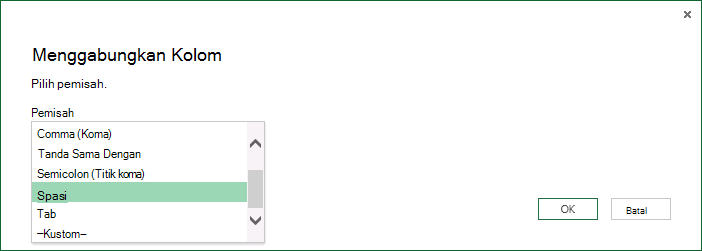
Pilih OK.
Hasil
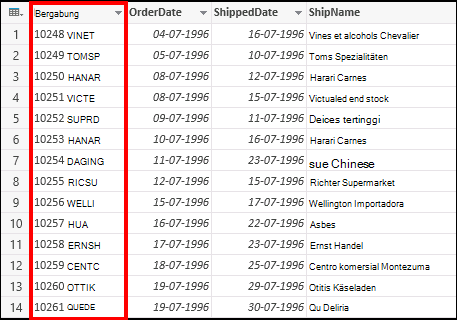
Anda dapat mengganti nama kolom yang digabungkan agar lebih bermakna bagi Anda. Untuk informasi selengkapnya, lihat Mengganti nama kolom.
Menggabungkan kolom untuk membuat kolom baru
Anda dapat menyisipkan kolom kustom ke dalam tabel kueri dan menggunakan kolom kustom untuk menggabungkan dua kolom atau lebih secara efektif. Dalam kasus ini, kolom gabungan masih tersedia bersama dengan kolom gabungan baru dalam tabel kueri.
Dalam contoh ini, kami menggabungkan OrderID dan CustomerID yang dipisahkan oleh karakter spasi.
Untuk membuka kueri, temukan kueri yang sebelumnya dimuat dari Editor Power Query, pilih sel dalam data, lalu pilih Edit Kueri>. Untuk informasi selengkapnya, lihat Membuat, memuat, atau mengedit kueri di Excel.
Pastikan kolom yang ingin Anda gabungkan adalah tipe data Teks . Pilih Ubah Ubah>Tipe>Teks.
Pilih Tambahkan kolom Kolom>kustom. Kotak dialog Kolom Kustom akan muncul.
Dalam daftar Kolom yang Tersedia , pilih kolom pertama, lalu pilih Sisipkan. Anda juga dapat mengklik dua kali kolom pertama. Kolom ditambahkan ke kotak Rumus Kolom Kustom segera setelah tanda sama dengan (=).
Tips Dalam kotak Rumus Kolom Kustom , tekan Ctrl + Spasi untuk menampilkan kolom dan elemen rumus lainnya.
Dalam kotak Rumus Kolom Kustom , masukkan simbol (&) setelah kolom pertama yang Anda sisipkan.
Operator ampersand (&) digunakan untuk menggabungkan nilai dalam Power Query dengan cara yang sama seperti di Excel.
Anda dapat menentukan pemisah tambahan, misalnya karakter spasi, dengan memasukkan " " setelah simbol luar biasa (&).
Dalam kotak Rumus Kolom Kustom , masukkan ampersand (&) lain setelah karakter spasi.
Dalam daftar Kolom yang Tersedia , pilih kolom kedua, lalu pilih Sisipkan. Anda juga dapat mengeklik dua kali kolom kedua.
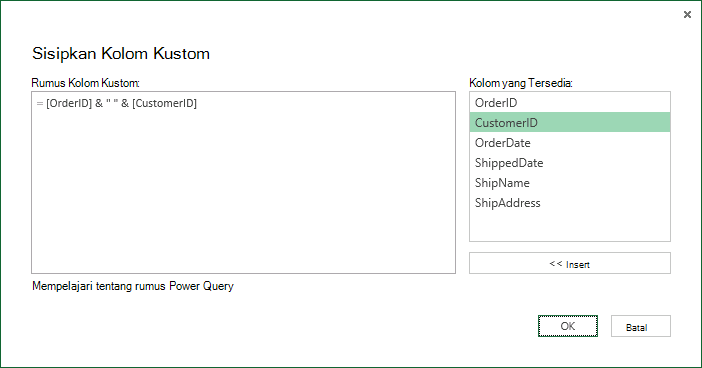
Pilih OK.
Hasil
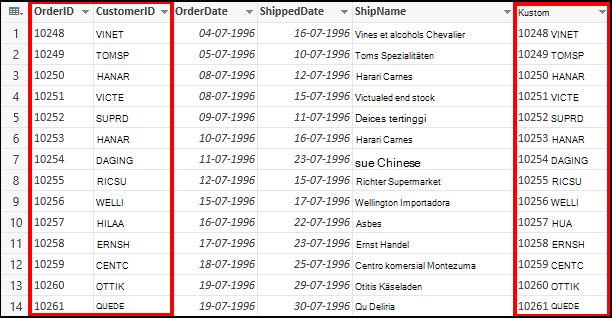
Anda dapat mengganti nama kolom kustom agar lebih bermakna bagi Anda. Untuk informasi selengkapnya, lihat Mengganti nama kolom.
Lihat Juga
Bantuan Power Query untuk Excel