
Secara default, saat Anda menyalin (atau memotong) dan menempelkan di Excel, semua yang ada dalam sel atau rentang sumber—data, pemformatan, rumus, validasi, komentar—ditempelkan ke sel tujuan. Inilah yang terjadi ketika Anda menekan CTRL+V untuk menempelkan. Karena mungkin bukan itu yang Anda inginkan, Anda memiliki banyak opsi tempel lainnya, tergantung pada apa yang Anda salin.
Misalnya, Anda mungkin ingin menempelkan konten sel, tetapi tidak dengan pemformatannya. Atau mungkin Anda ingin mengubah urutan data yang ditempelkan dari baris ke kolom. Atau, Anda mungkin perlu menempelkan hasil rumus, bukan rumus itu sendiri.
Penting
Ketika menyalin dan menempelkan rumus, Anda mungkin perlu memperbaiki referensi sel. Namun, referensi tidak diubah saat Anda memotong dan menempelkan rumus.
Tips
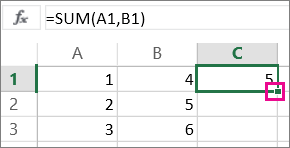
Anda juga bisa menggunakan gagang isian untuk menyalin rumus ke dalam sel yang berdekatan di lembar kerja.
Opsi menu tempel (di pita)
Pilih Beranda, pilih ikon clipboard (Tempel) dan pilih opsi tempel tertentu yang Anda inginkan. Misalnya, untuk menempelkan pemformatan dari sel yang disalin saja, pilih Memformat . Tabel ini memperlihatkan opsi yang tersedia di menu Tempel:
| Ikon | Nama opsi | Apa yang ditempelkan |
|---|---|---|

|
Tempel | Semua konten sel. |

|
Pertahankan Lebar Kolom Sumber | Menempelkan konten sel yang disalin berikut lebar kolomnya. |

|
Ubah Urutan | Mengarahkan ulang konten sel yang disalin saat menempelkan. Data dalam baris ditempelkan ke dalam kolom dan sebaliknya. |

|
Rumus | Rumus, tanpa pemformatan atau komentar. |

|
Nilai | Hasil rumus, tanpa pemformatan atau komentar. |
|
|
Pemformatan | Hanya pemformatan dari sel yang disalin. |

|
Nilai & pemformatan sumber | Menempelkan nilai dan pemformatan dari sel yang disalin. |

|
Tempel Link | Merujuk ke sel sumber, bukan konten sel yang disalin. |

|
Gambar | Menyalin gambar. |

|
Gambar Tertaut | Menyalin gambar yang disalin dengan link ke sel asli (jika Anda membuat perubahan apa pun ke sel asli, perubahan tersebut terlihat dalam gambar yang ditempelkan). |
Tempel Spesial
Untuk menggunakan opsi dari kotak Tempel Khusus, pilih Beranda, pilih ikon clipboard (Tempel),dan pilih Tempel Khusus.
Pintasan keyboard: Tekan Ctrl+Alt+V.
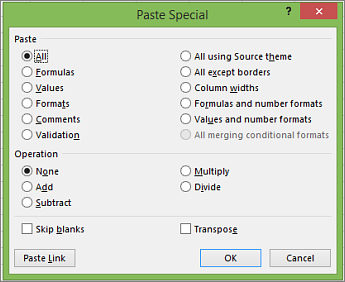
Dalam kotak Tempel Spesial, pilih atribut yang ingin Anda tempelkan.
Catatan
Bergantung pada tipe data yang Anda salin dan opsi Tempel yang Anda pilih, beberapa opsi lain mungkin berwarna abu-abu.
| Opsi tempel | Tindakan |
|---|---|
| Semua | Menempelkan semua konten sel dan pemformatan data yang disalin. |
| Rumus | Menempelkan rumus data yang disalin saja seperti yang dimasukkan di bilah rumus. |
| Nilai | Menempelkan hanya nilai data yang disalin seperti yang ditampilkan dalam sel. |
| Format | Hanya menempelkan pemformatan sel dari data yang disalin. |
| Komentar dan catatan | Hanya menempelkan komentar dan catatan yang dilampirkan ke sel yang disalin. |
| Validasi | Menempelkan aturan validasi data untuk sel yang disalin ke area tempel. |
| Semua menggunakan tema Sumber | Menempelkan semua konten sel dalam pemformatan tema dokumen yang diterapkan ke data yang disalin. |
| Semua kecuali batas | Menempelkan semua konten sel dan pemformatan yang diterapkan ke sel yang disalin kecuali batas. |
| Lebar kolom | Menempelkan lebar satu kolom atau rentang kolom yang disalin ke kolom atau rentang kolom lain. |
| Format rumus dan angka | Hanya menempelkan rumus dan semua opsi pemformatan angka dari sel yang disalin. |
| Format nilai dan angka | Hanya menempelkan nilai dan semua opsi pemformatan angka dari sel yang disalin. |
| Semua menggabungkan format bersyarat | Menempelkan opsi konten dan pemformatan bersyarat dari sel yang disalin. |
Anda juga dapat menentukan operasi matematika untuk diterapkan ke data yang disalin.
| Operasi | Tindakan |
|---|---|
| Tidak ada | Menentukan bahwa tidak ada operasi matematika yang akan diterapkan ke data yang disalin. |
| Tambahkan | Menambahkan data yang disalin ke data dalam sel atau rentang sel tujuan. |
| Kurangkan | Mengurangi data yang disalin dari data dalam sel atau rentang sel tujuan. |
| Kalikan | Mengalikan data yang disalin dengan data dalam sel atau rentang sel tujuan. |
| Bagi | Membagi data yang disalin dengan data dalam sel atau rentang sel tujuan. |
| Opsi lainnya | Tindakan |
|---|---|
| Lewati tempat kosong | Menghindari penggantian nilai di area tempel Anda ketika sel kosong muncul di area salin saat Anda memilih kotak centang ini. |
| Mengubah urutan | Mengubah kolom data yang disalin menjadi baris dan sebaliknya saat Anda memilih kotak centang ini. |
| Tempel Link | Klik untuk membuat tautan ke sel yang disalin. |
Memverifikasi dan memperbaiki referensi sel dalam rumus yang ditempelkan
Catatan
Referensi sel disesuaikan secara otomatis saat Anda memotong (bukan menyalin) dan menempelkan rumus.
Setelah menempelkan rumus yang disalin , Anda harus memverifikasi bahwa semua referensi sel sudah benar di lokasi baru. Referensi sel mungkin telah berubah berdasarkan tipe referensi (absolut, relatif, atau campuran) yang digunakan dalam rumus.
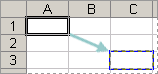
Misalnya, jika Anda menyalin rumus di sel A1 dan menempelkannya dua sel ke bawah dan ke kanan (C3), referensi sel dalam rumus yang ditempelkan akan berubah sebagai berikut:
| Referensi ini: | Berubah jadi: |
|---|---|
| $A$1 (kolom absolut dan baris absolut) | $A$1 |
| A$1 (kolom relatif dan baris absolut) | C$1 |
| $A1 (kolom absolut dan baris relatif) | $A3 |
| A1 (kolom relatif dan baris relatif) | C3 |
Jika referensi sel dalam rumus tidak memberikan hasil yang diinginkan, coba beralih ke tipe referensi yang berbeda:
- Pilih sel yang berisi rumus.
- Pada
 bilah rumus , pilih referensi yang ingin Anda ubah.
 - Tekan F4 untuk beralih di antara kombinasi referensi dan pilih kombinasi yang Anda inginkan.
Untuk informasi selengkapnya tentang referensi sel, lihat Gambaran umum rumus di Excel.
Perlu bantuan lainnya?
Anda selalu dapat bertanya kepada ahli di Komunitas Teknologi Excel atau mendapatkan dukungan di Komunitas.