
Alat pembuatan profil data menyediakan cara intuitif untuk membersihkan, mengubah, dan memahami data kueri, seperti statistik dan distribusi kunci. Selain itu, dengan menggunakan perintah Hitung Baris , Anda juga bisa mendapatkan jumlah baris dari semua data kueri Anda.
Secara default, Power Query membuat profil data selama 1.000 baris pertama. Untuk mengubah profil agar beroperasi di seluruh kumpulan data, di sudut kiri bawah editor, pilih Profil kolom berdasarkan 1000 baris atau Profil kolom berdasarkan seluruh rangkaian data.
Aktifkan pembuatan profil data
- Untuk membuka kueri, temukan kueri yang sebelumnya dimuat dari Editor Power Query, pilih sel dalam data, lalu pilih Edit Kueri>. Untuk informasi selengkapnya, lihat Membuat, memuat, atau mengedit kueri di Excel.
- Pilih Lihat.
- Di grup Pratinjau Data , pilih satu atau beberapa elemen yang ingin Anda tampilkan:
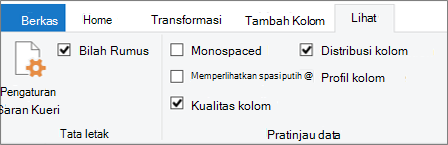
Tampilan dan perintah pembuatan profil data lainnya
Berikut ini adalah detail selengkapnya tentang statistik yang tersedia dan langkah-langkah tambahan yang dapat Anda lakukan.
Perintah cepat
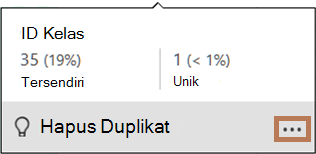
Untuk membersihkan data lebih lanjut saat Anda menampilkan profil, perintah berikut tersedia saat Anda mengklik Lainnya (...) di kanan bawah berbagai kotak dialog: Simpan duplikat, pertahankan kesalahan, hapus duplikat, hapus kosong, hapus kesalahan, dan ganti kesalahan. Untuk informasi selengkapnya, lihat Menyimpan atau menghapus baris duplikat, Menghapus atau menyimpan baris dengan kesalahan, dan Ganti nilai.
Kualitas kolom
Menampilkan profil data yang menunjukkan persentase utama dalam bagan batang yang terdiri dari tiga kategori: Valid (hijau), Kesalahan (merah), Kosong (abu-abu tua) untuk setiap kolom.
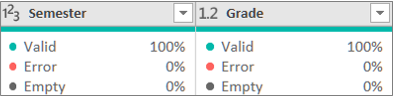
Arahkan kursor ke layar untuk melihat pembesaran ringkasan. Pilih Lainnya (...) untuk perintah tambahan yang akan dilakukan.
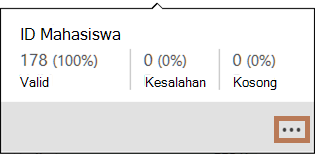
Tips Jika belum mengatur opsi dalam grup Pratinjau Data di pita, Anda dapat dengan cepat melihat data profil kualitas kolom, dengan mengeklik kanan bilah abu-abu gelap tipis, lalu memilih Perlihatkan Puncak Kolom Kualitas. Anda juga dapat menyalin nilai data dengan cepat.
Distribusi kolom
Menampilkan visualisasi frekuensi dan distribusi di bawah setiap kolom, serta diurutkan dalam urutan menurun dari nilai dengan frekuensi tertinggi.
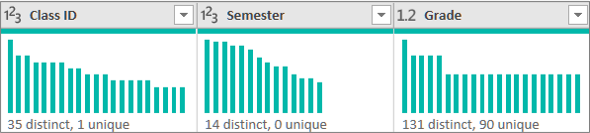
Arahkan kursor ke atas item berpoin untuk melihat pembesaran ringkasan. Pilih Lainnya (...) untuk perintah tambahan yang akan dilakukan.
Profil Kolom: Statistik kolom dan distribusi nilai
Menampilkan tampilan yang lebih menyeluruh dari setiap kolom dan statistik yang terkait dengannya.
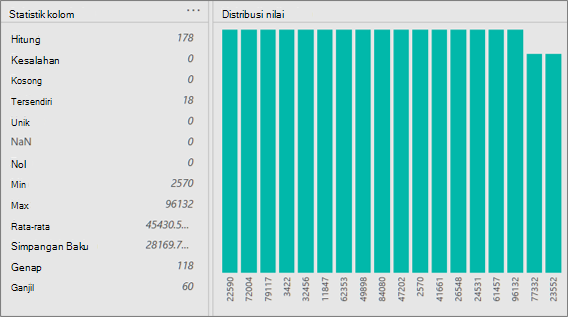
Tips Di paling kanan, pilih Lainnya (...) untuk menyalin data.
Selain itu, Anda dapat melakukan hal berikut:
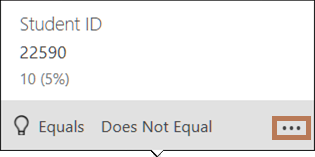
Arahkan kursor ke setiap bilah dalam grafik untuk melihat detail selengkapnya. Untuk memfilter bilah tersebut, pilih Sama dengan atau Tidak Sama dengan atau Tidak Sama dengan Untuk perintah tambahan, pilih Lainnya (...) atau klik kanan pada bilah.
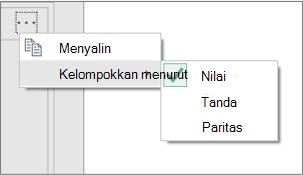
Di paling kanan, pilih Lainnya (...), pilih Kelompokkan menurut, lalu pilih perintah tambahan, yang bervariasi tergantung pada tipe data.
Anda dapat terus berinteraksi dengan masing-masing nilai dalam bagan.
Dapatkan hitungan baris
Sering kali, Anda ingin melihat jumlah baris yang dikembalikan setelah mendapatkan data. Perintah Hitung Baris mengembalikan jumlah baris aktual data dan tidak terpengaruh oleh pengaturan Profil Kolom.
- Untuk membuka kueri, temukan kueri yang sebelumnya dimuat dari Editor Power Query, pilih sel dalam data, lalu pilih Edit Kueri>. Untuk informasi selengkapnya, lihat Membuat, mengedit, dan memuat kueri di Excel (Power Query).
- Pilih Transformasi>Hitung Baris.
- Anda juga dapat memilih tab Transformasi di bawah Alat Angka dan pilih Konversi ke Tabel atau Konversi ke Daftar sehingga Anda dapat memuat hasilnya ke lembar kerja.
- Anda juga dapat menggunakan berbagai perintah angka dalam grup Transformasi . Untuk informasi selengkapnya, lihat Menambahkan kolom berdasarkan tipe data.