Mulai Cepat: Memformat lembar kerja

Berlaku Untuk
Excel untuk Microsoft 365 Excel 2024 Excel 2021 Excel 2019 Excel 2016

Anda dapat membantu meningkatkan keterbacaan lembar kerja dengan menerapkan berbagai jenis pemformatan. Misalnya, Anda dapat menerapkan batas dan bayangan untuk membantu menentukan sel dalam lembar kerja.

Caranya?

Gambar ikon Menerapkan batas sel
  1. Pilih sel atau rentang sel yang ingin Anda tambahkan batas. Untuk memilih seluruh lembar kerja dengan cepat, klik tombol Pilih Semua .
    Tombol Pilih Semua
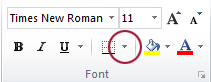
  2. Pada tab Beranda, dalam grup Font, klik panah di samping gambar Tombol Batas , lalu klik gaya batas yang Anda inginkan.
    Tombol Batas dalam grup Font

Tips:Tombol Batas menampilkan gaya batas yang terakhir digunakan. Anda dapat mengklik tombol Batas (bukan panah) untuk menerapkan gaya tersebut.
Gambar ikon Mengubah warna dan perataan teks
  1. Pilih sel atau rentang sel yang berisi (atau akan berisi) teks yang ingin Anda format. Anda juga dapat memilih satu atau beberapa bagian teks di dalam sel dan menerapkan warna teks yang berbeda ke bagian tersebut.
  2. Untuk mengubah warna teks di sel yang dipilih, pada tab Beranda, di grup Font, klik panah di samping gambar TombolWarna Font , lalu di bawah Warna Tema atau Warna Standar, klik warna yang ingin Anda gunakan. Untuk menerapkan warna selain warna tema dan warna standar yang tersedia, klik Warna Lainnya, lalu tentukan warna yang ingin Anda gunakan di tab Standar atau tab Kustom pada kotak dialog Warna.
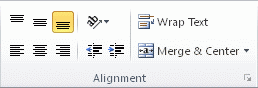
  3. Untuk mengubah perataan teks di sel yang dipilih, pada tab Beranda , di grup Perataan , klik opsi perataan yang Anda inginkan.
    Gambar Pita Excel
    Misalnya, untuk mengubah perataan horizontal konten sel, klik Selaraskan Teks Kiri7c0246d7-b23a-4115-ad05-6be4997f24d9 , Tengah9c81a42b-2a3b-4e14-b1e4-6cc2e29836bd , atau Seratakan Teks Kananf8b76e67-9418-4219-ac92-b3b3a761e5bc .
Gambar ikon Terapkan bayangan sel
  1. Pilih sel atau rentang sel yang ingin Anda tambahkan bayangan sel.
  2. Pada tab Beranda, di grup Font, klik panah di samping gambar Tombol WarnaIsi, lalu di bawah Warna Tema atau Warna Standar, klik warna yang Anda inginkan.

Langkah berikutnya

Untuk informasi selengkapnya dan petunjuk mendetail tentang memformat lembar kerja, lihat topik berikut:

Perlu bantuan lainnya?

Anda selalu dapat bertanya kepada ahli di Komunitas Teknologi Excel atau mendapatkan dukungan di Komunitas.