Anda dapat memilih Refresh kapan saja untuk memperbarui data untuk PivotTable di buku kerja. Anda dapat merefresh data untuk PivotTable yang diimpor dari Power Query, seperti database (SQL Server, Oracle, Access, dan sebagainya), kubus Analysis Services, umpan data, dan banyak sumber lainnya. Anda juga dapat merefresh data dari tabel Excel, yang secara otomatis menyertakan semua perubahan pada sumber data eksternalnya.
Di Excel versi yang lebih lama, PivotTable tidak di-refresh secara otomatis, tetapi Anda dapat menentukan bahwa PivotTable disegarkan secara otomatis saat Anda membuka buku kerja yang berisi PivotTable. Di versi Excel yang lebih baru, PivotTable dapat di-refresh secara otomatis saat tersambung ke data buku kerja lokal.
Catatan
Refresh Auto PivotTable saat ini tersedia untuk peserta program Microsoft 365 Insider.
Refresh secara manual
Pilih PivotTable untuk menampilkan tab Analisis PivotTable .
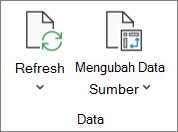
 Refresh di grup Data atau tekan Alt+F5.
Tips
Anda dapat mengklik kanan PivotTable dan memilih Segarkan.
Untuk memperbarui semua PivotTable di buku kerja Anda sekaligus, pada tab Analisis PivotTable , pilih panah Refresh dan pilih Refresh Semua.
Jika refresh memakan waktu lebih lama dari yang diharapkan, pada tab Analisis PivotTable , pilih panah Refresh dan pilih Refresh Status untuk memeriksa status refresh.
Untuk menghentikan refresh, pilih Batalkan Refresh.
Jika lebar kolom dan pemformatan sel data Anda disesuaikan saat Anda me-refresh data PivotTable, dan Anda tidak ingin hal itu terjadi, pastikan opsi berikut dicentang:
- Pada tab Analisis PivotTable , pilih
 Opsi.
Opsi.
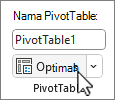
- Pada tab Tata Letak & Format, centang Paskan Otomatis Lebar Kolom pada saat pembaruandan kotak Pertahankan pemformatan sel pada saat pembaruan.
Refresh data secara otomatis saat membuka buku kerja
- Pilih PivotTable untuk menampilkan tab Analisis PivotTable di pita.
- Pilih Opsi.
- Pada tab Data , centang kotak Refresh data saat membuka file .
Merefresh data secara otomatis
PivotTable baru yang dibuat dari data buku kerja lokal akan mengaktifkan Refresh Otomatis secara default.
Catatan
Jika buku kerja Anda berisi PivotTable yang sudah ada dengan Refresh Otomatis dinonaktifkan, PivotTable baru yang menggunakan data sumber yang sama juga akan menonaktifkan Auto Refresh.
Ada dua cara untuk mengaktifkan atau menonaktifkan Refresh Otomatis: melalui tab Analisis PivotTable atau Opsi PivotTable.
Penting
Refresh Otomatis diatur per sumber data, jadi mengaktifkan atau menonaktifkannya akan memengaruhi semua PivotTable yang tersambung ke sumber data tersebut.
Di tab Analisis PivotTable:
- Pilih PivotTable untuk menampilkan tab Analisis PivotTable .
-
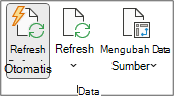
 Refresh Otomatis di grup Data untuk mengaktifkan atau menonaktifkannya. Refresh Otomatis aktif jika tombol memiliki garis luar di sekitarnya.
Di opsi PivotTable:
- Pilih PivotTable untuk menampilkan tab Analisis PivotTable .
- Pilih Opsi.
- Pada tab Data , centang atau hapus centang Segarkan secara otomatis ketika sumber data berubah.
Tips
Untuk mengubah pengaturan Refresh Otomatis default untuk PivotTable baru: Buka >Opsi File>>Data Options, lalu pilih Edit Tata Letak Default. Dalam dialog Opsi PivotTable , buka tab Data dan hapus centang Segarkan secara otomatis saat data sumber berubah.
Refresh secara manual
Pilih PivotTable untuk menampilkan tab PivotTable di pita.
Pilih panah bawah Refresh Semua di grup data dan pilih Refresh.
Tips
Anda dapat mengklik kanan PivotTable dan memilih Segarkan.
Untuk memperbarui semua PivotTable di buku kerja Anda sekaligus, pada tab PivotTable , pilih Refresh All.
Cegah lebar kolom menyesuaikan
Jika lebar kolom data Anda disesuaikan saat Anda me-refresh data PivotTable, dan Anda tidak ingin hal itu terjadi, pastikan opsi berikut dicentang:
Pada tab PivotTable , pilih Pengaturan.
Tips
Anda mungkin perlu memilih Tampilkan di pita untuk masuk ke Pengaturan.
Di panel Pengaturan PivotTable di sebelah kanan, pilih Sesuaikan otomatis lebar kolom saat refresh di bawah Urutkan dan tampilan.
Refresh data secara otomatis saat membuka buku kerja
Pada tab PivotTable , pilih Pengaturan.
Tips
Anda mungkin perlu memilih Tampilkan di pita untuk masuk ke Pengaturan.
Di panel Pengaturan PivotTable di sebelah kanan, pilih Refresh data saat file terbuka.
Merefresh data secara otomatis
PivotTable baru yang dibuat dari data buku kerja lokal akan mengaktifkan Refresh Otomatis secara default.
Catatan
Jika buku kerja Anda berisi PivotTable yang sudah ada dengan Refresh Otomatis dinonaktifkan, PivotTable baru yang menggunakan data sumber yang sama juga akan menonaktifkan Auto Refresh.
Ada dua cara untuk mengaktifkan atau menonaktifkan Refresh Otomatis: melalui tab PivotTable atau panel Pengaturan PivotTable .
Penting
Refresh Otomatis diatur per sumber data, jadi mengaktifkan atau menonaktifkannya akan memengaruhi semua PivotTable yang tersambung ke sumber data tersebut.
Di tab PivotTable:
- Pilih PivotTable untuk menampilkan tab PivotTable di pita.
-
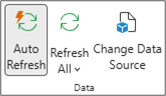
Refresh Otomatis untuk mengaktifkan atau menonaktifkannya. Refresh Otomatis aktif jika tombol memiliki garis luar di sekitarnya.
Di pengaturan PivotTable:
- Pada tab PivotTable , pilih Pengaturan.
- Di panel Pengaturan PivotTable di sebelah kanan, buka bagian Refresh dan simpan , lalu centang atau hapus centang Refresh data secara otomatis.
Refresh secara manual
Pilih PivotTable untuk menampilkan tab Analisis PivotTable .
.
Tips
Anda dapat mengklik PivotTable dengan kontrol dan memilih Segarkan.
Untuk memperbarui semua PivotTable di buku kerja Anda sekaligus, pada tab Analisis PivotTable , pilih panah Refresh dan pilih Refresh Semua.
Jika refresh memakan waktu lebih lama dari yang diharapkan, pada tab Analisis PivotTable , pilih panah Refresh dan pilih Refresh Status untuk memeriksa status refresh.
Untuk menghentikan refresh, pilih Batalkan Refresh.
Jika lebar kolom dan pemformatan sel data Anda disesuaikan saat Anda me-refresh data PivotTable, dan Anda tidak ingin hal itu terjadi, pastikan opsi berikut dicentang:
- Pilih PivotTable untuk menampilkan tab Analisis PivotTable .
- Pilih Opsi, lalu Opsi lagi.
- Pada tab Tata Letak , pilih kotak Sesuaikan lebar kolom secara otomatis saat pembaruan dan Pertahankan pemformatan sel saat pembaruan .
Refresh data secara otomatis saat membuka buku kerja
- Pilih PivotTable untuk menampilkan tab Analisis PivotTable .
- Pilih Opsi, lalu Opsi lagi.
- Pada tab Data , pilih Refresh data saat membuka file.
Merefresh data secara otomatis
PivotTable baru yang dibuat dari data buku kerja lokal akan mengaktifkan Refresh Otomatis secara default.
Catatan
Jika buku kerja Anda berisi PivotTable yang sudah ada dengan Refresh Otomatis dinonaktifkan, PivotTable baru yang menggunakan data sumber yang sama juga akan menonaktifkan Auto Refresh.
Ada dua cara untuk mengaktifkan atau menonaktifkan Refresh Otomatis: melalui tab Analisis PivotTable atau kotak dialog Opsi PivotTable .
Penting
Refresh Otomatis diatur per sumber data, jadi mengaktifkan atau menonaktifkannya akan memengaruhi semua PivotTable yang tersambung ke sumber data tersebut.
Di tab Analisis PivotTable:
- Pilih PivotTable untuk menampilkan tab Analisis PivotTable .
-
Refresh Otomatis untuk mengaktifkan atau menonaktifkannya. Refresh Otomatis aktif jika tombol memiliki garis luar di sekitarnya.
Di opsi PivotTable:
- Pilih PivotTable untuk menampilkan tab Analisis PivotTable .
- Pilih Opsi.
- Pilih tab Data dan centang atau hapus centang Segarkan secara otomatis ketika sumber data berubah.
Penting
PivotTable di iPad tersedia untuk pelanggan yang menjalankan Excel di iPad versi 2.82.205.0 dan yang lebih baru. Untuk mengakses fitur ini, pastikan aplikasi Anda diperbarui ke versi terbaru melalui App Store.
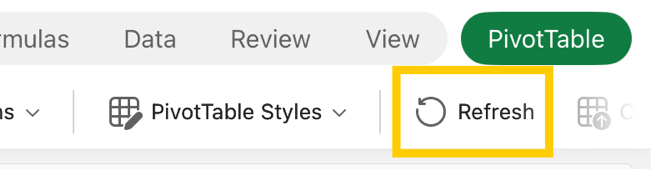
Ketuk di mana saja dalam PivotTable untuk menampilkan tab PivotTable di pita, lalu ketuk Refresh.
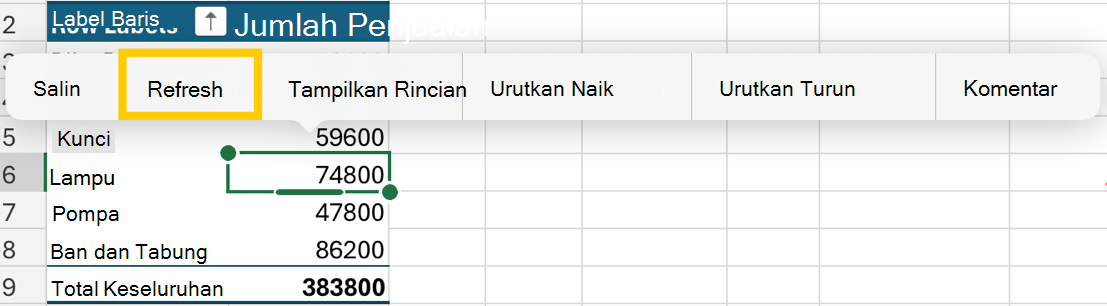
Atau, Anda dapat menekan dan menahan sel di mana saja dalam rentang PivotTable, lalu ketuk Refresh.
Perlu bantuan lainnya?
Anda selalu dapat bertanya kepada ahli di Komunitas Teknologi Excel atau mendapatkan dukungan di Komunitas.
