
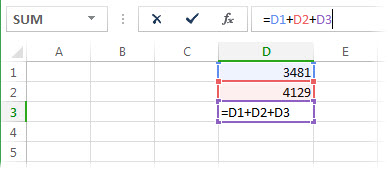
Referensi melingkar terjadi ketika rumus mengacu pada dirinya sendiri, secara langsung atau tidak langsung. Misalnya, jika sel D3 berisi =D1+D2+D3, Excel tidak dapat menyelesaikan penghitungan karena D3 bergantung pada D3.
Cara menemukan dan memperbaiki sel atau sel dengan referensi melingkar
- Buka rumus>Pemeriksaan> KesalahanReferensi Melingkar.
- Pilih setiap alamat sel yang tercantum dan perbarui rumus agar tidak lagi mengarah kembali ke dirinya sendiri.
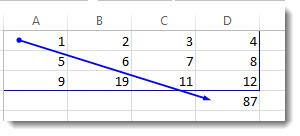
- Gunakan Rumus,>Lacak Preseden, atau Lacak Tanggungan untuk mengikuti hubungan jika masalahnya menjangkau beberapa sel.
- Ulangi hingga bilah status tidak lagi menampilkan Referensi Melingkar.
Tips
Tekan Ctrl+G (Windows) atau Control+G (Mac) untuk melompat dengan cepat ke sel yang direferensikan.
Contoh pola referensi melingkar
| Skenario | Contoh | Mengapa ia membuat referensi melingkar |
|---|---|---|
| Referensi mandiri langsung | Sel A1 berisi =A1+A2 |
A1 tergantung pada nilainya sendiri. |
| Rumus menyertakan selnya sendiri dalam rentang | Sel F3 berisi =SUM(A3:F3) |
F3 termasuk dalam rentang yang sedang dihitung. |
| Pengulangan tidak langsung di seluruh sel | A1 berisi =B1+1, dan B1 berisi =A1+1 |
Setiap sel bergantung satu sama lain. |
Memahami bilah status dan perilaku peringatan
- Bilah status dapat menampilkan Referensi Melingkar dan satu alamat sel.
- Jika referensi melingkar ada di lembar kerja lain, Anda mungkin hanya melihat Referensi Melingkar tanpa alamat.
- Excel memperlihatkan pesan peringatan saat referensi melingkar dibuat untuk pertama kalinya dalam sesi. Referensi melingkar yang lebih baru mungkin tidak memperlihatkan dialog peringatan yang sama.
Tips
Tonton contoh singkat ini untuk satu kasus referensi melingkar umum.
[! VIDEO: 0d62be55-8ccd-43b6-8472-0fc7debb4521]
Memecahkan masalah ketika Pemeriksaan Kesalahan atau Referensi Melingkar tidak tersedia
Perintah ini dapat bervariasi berdasarkan platform dan build.
- Desktop Windows dan desktop Mac: Menggunakan rumus>memeriksa kesalahan>referensi melingkar.
- Excel untuk web dan aplikasi seluler: Perintah pengauditan rumus dapat dibatasi. Buka file di aplikasi desktop untuk menemukan dan memperbaiki referensi melingkar.
- Jika Anda tidak melihat perintah tersebut, gunakan kotak pencarian di Excel dan cari
Error CheckingatauCircular References. - Jika perintah dinonaktifkan, pilih sel lembar kerja terlebih dahulu, lalu coba lagi.
Mengapa pemberitahuan referensi melingkar dapat berlanjut setelah diedit
Anda mungkin masih melihat peringatan karena salah satu alasan ini.
- Referensi melingkar lainnya tetap ada di lembar kerja yang berbeda.
- Buku kerja terbuka lainnya masih memiliki referensi melingkar.
- Rantai rumus masih menunjuk secara tidak langsung kembali ke dirinya sendiri.
- Penghitungan berulang diaktifkan, sehingga referensi melingkar diizinkan dengan sengaja.
Mempelajari selengkapnya tentang pesan peringatan referensi melingkar
Pertama kali Excel menemukan referensi melingkar, Excel menampilkan pesan peringatan. Pilih OK, lalu perbaiki atau izinkan rumus. Saat Anda menutup peringatan, Excel mungkin menampilkan salah satu 0 atau nilai penghitungan terakhir dalam sel. Jika Anda mencurigai referensi melingkar dalam sel yang tidak ditampilkan 0, coba pilih rumus di bilah rumus dan tekan Enter.
Izinkan referensi melingkar dengan penghitungan berulang
Anda mungkin mengizinkan referensi melingkar untuk model keuangan atau rekayasa tertentu yang memperhitungkan ulang berulang. Di sebagian besar lembar kerja, nonaktifkan penghitungan iteratif.
- Di Excel untuk desktop Windows, bukaRumus Opsi File>>.
- Di Excel untuk Mac desktop, bukaPenghitunganPreferensi Excel>>.
- Pilih Aktifkan penghitungan iteratif (Windows) atau Gunakan penghitungan iteratif (Mac).
- Atur Iterasi Maksimum untuk mengontrol jumlah penghitungan ulang.
- Atur Perubahan Maksimum untuk mengontrol kapan penghitungan ulang berhenti.
Secara default, Excel berhenti setelah 100 perulangan, atau ketika nilai berubah kurang dari 0,001.
Perbedaan platform dan versi
- Excel untuk desktop Windows dan desktop Mac menyediakan alat pelacakan referensi melingkar lengkap.
- Excel untuk web mendukung penghitungan rumus, tetapi alat pemecahan masalah referensi melingkar bisa lebih terbatas daripada desktop.
- Di iOS dan Android, gunakan aplikasi desktop untuk alur kerja pelacakan dan koreksi lengkap.
Perlu bantuan lainnya?
Anda selalu dapat bertanya kepada ahli di Komunitas Teknologi Excel atau mendapatkan dukungan di Komunitas.