
Anda dapat mengelompokkan, menyalin, mengubah ukuran, atau memformat kontrol pada formulir lembar kerja.
Catatan
Anda tidak dapat menggabungkan kontrol Formulir atau kontrol ActiveX dengan objek Alat Menggambar atau Alat SmartArt (seperti Bentuk dan grafik SmartArt) dalam pilihan grup yang sama.
Pastikan tab Pengembang terlihat di pita. Untuk informasi selengkapnya, lihat Tampilkan tab Pengembang. Kemudian pastikan Mode Desain telah diaktifkan. Untuk melakukannya, klikMode DesainPengembang> (di grup Kontrol).
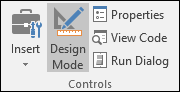
Setelah selesai bekerja dengan kontrol, nonaktifkan Mode Desain.
Memilih kontrol tunggal yang tidak terkandung dalam grup
Klik batas pilihan kontrol.
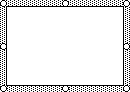
Batas kontrol untuk kontrol Formulir muncul sebagai pola putus-putus dan serangkaian gagang ukuran:
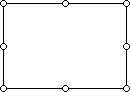
Batas kontrol untuk kontrol ActiveX muncul sebagai serangkaian handel pengubahan ukuran:
Pilih beberapa kontrol yang tidak terkandung dalam grup
Menggunakan Panel Pilihan akan mempermudah pemilihan satu atau beberapa objek, dan juga untuk menampilkan, menyembunyikan, atau mengubah urutan objek.
Di tab Beranda, dalam grup Pengeditan, klik Temukan & Pilih.
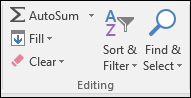
Lakukan salah satu langkah berikut:
- Untuk memilih objek yang disembunyikan, ditumpuk, atau berada di balik teks, klik Pilih Objek, lalu gambar kotak di atas objek.
- Untuk membuka panel tugas tempat Anda dapat memilih, memilih beberapa kali, menampilkan, menyembunyikan, atau mengubah urutan objek— klik Panel Pilihan, lalu klik opsi yang Anda inginkan.
Tips
Untuk memilih kontrol menggunakan mouse, tekan dan tahan tombol CTRL hingga kontrol dipilih.
Memilih satu kontrol dalam grup
Pertama, klik batas pemilihan grup.
Batas pemilihan grup muncul sebagai serangkaian gagang ukuran:
Kemudian, klik kontrol yang ingin Anda pilih di dalam grup.
Memilih beberapa kontrol dalam grup
Pertama, klik batas pemilihan grup.
Batas pemilihan grup muncul sebagai serangkaian gagang ukuran:
Kemudian, tekan dan tahan tombol CTRL hingga kontrol dipilih.
Pilih grup yang berisi kontrol
Klik batas pilihan grup, dan batas pemilihan grup muncul sebagai serangkaian gagang ukuran:
Pilih kontrol tersembunyi atau bertumpuk
Lakukan hal berikut untuk memilih kontrol yang tersembunyi atau di bawah kontrol lain:
- Pilih kontrol yang ada di lapisan teratas.
- Tekan TAB untuk memutar maju atau SHIFT+TAB untuk berputar mundur melalui kontrol.
Pilih kontrol dan objek yang ada pada lapisan gambar
Pada tab Beranda , dalam grup Pengeditan , klik Temukan & Pilih, lalu lakukan salah satu hal berikut:
- Klik Pilih Objek, lalu gunakan penunjuk mouse untuk menggambar persegi panjang di sekitar objek yang ingin Anda pilih.
- Klik Panel Pilihan, lalu gunakan panel untuk memilih satu atau beberapa objek.
Membatalkan pemilihan satu atau beberapa kontrol
Lakukan salah satu hal berikut ini:
- Untuk membatalkan pemilihan satu atau beberapa kontrol, klik di mana saja di luar kontrol, kumpulan kontrol yang dipilih, atau batas grup.
- Untuk membatalkan pemilihan satu kontrol pada satu waktu dalam sekumpulan kontrol yang dipilih, tahan CTRL dan klik kontrol.
Perlu bantuan lainnya?
Anda selalu dapat bertanya kepada ahli di Komunitas Teknologi Excel atau mendapatkan dukungan di Komunitas.