
Dengan memilih tab lembar di bagian bawah jendela Excel, Anda dapat dengan cepat memilih satu atau beberapa lembar. Untuk memasukkan atau mengedit data di beberapa lembar kerja secara bersamaan, Anda dapat mengelompokkan lembar kerja dengan memilih beberapa lembar. Anda juga dapat memformat atau mencetak pilihan lembar secara bersamaan.
| Untuk memilih | Lakukan ini |
|---|---|
| Satu lembar | Pilih tab untuk lembar yang ingin Anda edit. Lembar aktif akan memiliki warna yang berbeda dari lembar lainnya. Dalam hal ini, Lembar4 telah dipilih.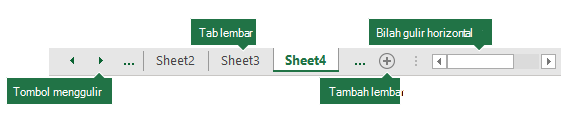
Jika Anda tidak melihat tab yang diinginkan, pilih tombol gulir untuk menemukan tab. Anda dapat menambahkan lembar dengan memilih tombol Lembar baru di sebelah kanan tab lembar. |
| Dua lembar atau lebih yang berdampingan | Pilih tab untuk lembar pertama, lalu tahan Shift sementara Anda memilih tab untuk lembar terakhir yang ingin Anda pilih. Dengan keyboard: Pertama, tekan F6 untuk mengaktifkan tab lembar. Kemudian, gunakan tombol panah kiri atau kanan untuk memilih lembar yang Anda inginkan, lalu Anda dapat menggunakan Ctrl+Spasi untuk memilih lembar tersebut. Ulangi langkah panah dan Ctrl+Spasi untuk memilih lembar tambahan. |
| Dua lembar atau lebih yang tidak berdampingan | Pilih tab untuk lembar pertama, lalu tahan Ctrl selagi Anda memilih tab dari lembar lain yang ingin Anda pilih. Dengan keyboard: Pertama, tekan F6 untuk mengaktifkan tab lembar. Kemudian, gunakan tombol panah kiri atau kanan untuk memilih lembar yang Anda inginkan, lalu Anda dapat menggunakan Ctrl+Spasi untuk memilih lembar tersebut. Ulangi langkah panah dan Ctrl+Spasi untuk memilih lembar tambahan. |
| Semua lembar dalam buku kerja | Klik kanan tab lembar, lalu pilih Pilih Semua Lembar. |
TIP: Setelah memilih beberapa lembar, Grup muncul di bilah judul di bagian atas lembar kerja. Untuk membatalkan pilihan beberapa lembar kerja dalam buku kerja, pilih lembar kerja yang tidak dipilih. Jika tidak ada lembar yang tidak dipilih yang terlihat, klik kanan tab pada lembar yang dipilih, lalu pilih pisahkan Lembar di menu pintasan.
CATATAN:
- Data yang Anda masukkan atau edit di lembar kerja aktif akan muncul di semua lembar yang dipilih. Perubahan ini mungkin menggantikan data pada lembar aktif dan—mungkin secara tidak sengaja—pada lembar lain yang dipilih.
- Data yang Anda salin atau potong dalam lembar yang dikelompokkan tidak dapat ditempelkan ke lembar lain, karena ukuran area salinan mencakup semua lapisan lembar yang dipilih (yang berbeda dengan area tempel dalam satu lembar). Penting untuk memastikan bahwa hanya satu lembar yang dipilih sebelum Anda menyalin atau memindahkan data ke lembar kerja lain.
- Ketika Anda menyimpan buku kerja yang berisi lembar yang dikelompokkan lalu menutup buku kerja, lembar yang Anda pilih tetap dikelompokkan saat Anda membuka kembali buku kerja tersebut.
Perlu bantuan lainnya?
Anda selalu dapat bertanya kepada ahli di Komunitas Teknologi Excel atau mendapatkan dukungan di Komunitas.