
Jika sering mencetak pilihan tertentu di lembar kerja, Anda dapat menentukan area cetak yang hanya menyertakan pilihan tersebut. Area cetak adalah satu atau beberapa rentang sel yang Anda tetapkan untuk dicetak saat Anda tidak ingin mencetak seluruh lembar kerja. Saat Anda mencetak lembar kerja setelah menentukan area cetak, hanya area cetak yang dicetak. Anda dapat menambahkan sel untuk memperluas area cetak sesuai kebutuhan, dan mengosongkan area cetak untuk mencetak seluruh lembar kerja.
Lembar kerja dapat memiliki beberapa area cetak. Setiap area cetak akan dicetak sebagai halaman terpisah.
Catatan
Cuplikan layar dalam artikel ini diambil di Excel 2013. Jika memiliki versi yang berbeda, tampilan Anda mungkin sedikit berbeda, kecuali jika telah diketahui, fungsinya tetap sama.
Apa yang ingin Anda lakukan?
- Mengatur satu atau beberapa area cetak
- Menambahkan sel ke area cetak yang sudah ada
- Menghapus area cetak
Mengatur satu atau beberapa area cetak
Pada lembar kerja, pilih sel yang ingin Anda tentukan sebagai area cetak.
Tips
Untuk mengatur beberapa area cetak, tahan tombol Ctrl dan klik area yang ingin Anda cetak. Setiap area cetak dicetak pada satu halaman.
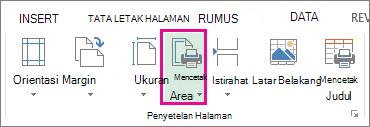
Pada tab Tata Letak Halaman , dalam grup Pengaturan Halaman , klik Area Cetak, lalu klik Atur Area Cetak.
Catatan
Area cetak yang Anda atur disimpan saat Anda menyimpan buku kerja.
Untuk melihat semua area cetak guna memastikan area tersebut sesuai dengan yang Anda inginkan, klik Lihat>Pratinjau Hentian Halaman di grup Tampilan Buku Kerja . Saat Anda menyimpan buku kerja, area cetak juga disimpan.
Menambahkan sel ke area cetak yang sudah ada
Anda bisa memperbesar area cetak dengan menambahkan sel yang berdekatan. Jika Anda menambahkan sel yang tidak berdekatan ke area cetak, Excel membuat area cetak baru untuk sel tersebut.
Pada lembar kerja, pilih sel yang ingin Anda tambahkan ke area cetak yang sudah ada.
Catatan
Jika sel yang ingin Anda tambahkan tidak berdekatan dengan area cetak yang sudah ada, area cetak tambahan akan dibuat. Setiap area cetak dalam lembar kerja dicetak sebagai halaman terpisah. Hanya sel yang berdekatan yang dapat ditambahkan ke area cetak yang sudah ada.
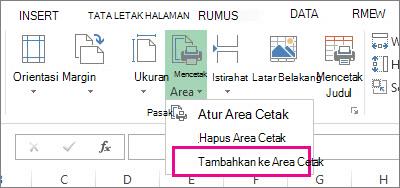
Pada tab Tata Letak Halaman , dalam grup Pengaturan Halaman , klik Area Cetak, lalu klik Tambahkan ke Area Cetak.
Ketika Anda menyimpan buku kerja, area cetak juga disimpan.
Menghapus area cetak
Catatan
Jika lembar kerja Anda berisi beberapa area cetak, menghapus area cetak akan menghapus semua area cetak di lembar kerja Anda.
Klik di mana saja pada lembar kerja yang ingin Anda kosongkan area cetaknya.
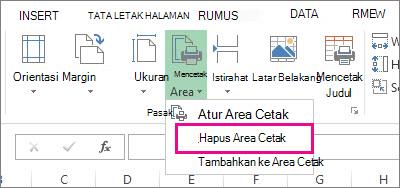
Pada tab Tata Letak Halaman , di grup Pengaturan Halaman , klik Bersihkan Area Cetak.
Perlu bantuan lainnya?
Anda selalu dapat bertanya kepada ahli di Komunitas Teknologi Excel atau mendapatkan dukungan di Komunitas.