
Penting
Di Excel untuk Microsoft 365 dan Excel 2021, Power View akan dihapus pada tanggal 12 Oktober 2021. Sebagai alternatif, Anda dapat menggunakan pengalaman visual interaktif yang disediakan oleh Power BI Desktop, yang dapat Anda unduh secara gratis. Anda juga dapat dengan mudah Mengimpor buku kerja Excel ke Power BI Desktop.
Jika menggunakan Power View, Anda dapat mengatur properti perilaku tabel untuk mengubah perilaku pengelompokan baris detail dan memberikan penempatan default yang lebih baik untuk informasi pengidentifikasi (seperti nama, ID foto, atau gambar logo) dalam wadah ubin, kartu, dan bagan.
Di pita, buka Kelola Power Pivot>.
Catatan
- Jika Anda belum mengaktifkan Power Pivot, bukaAdd-inOpsi File>>. Pilih opsi Add-in COM dari kotak menurun Kelola, lalu tekan Go. Pilih Microsoft Power Pivot untuk Excel, lalu tekan OK.
- Jika Anda tidak melihat Power Pivot dalam daftar, lihat: Di mana Power Pivot?
Pilih tabel yang ingin Anda konfigurasikan di bagian bawah jendela Power Pivot.
KlikPerilaku tabeltingkat lanjut>.
Di Pengidentifikasi Baris, pilih kolom dalam tabel yang hanya berisi nilai unik dan tidak ada nilai kosong. Mengatur pengidentifikasi baris adalah langkah pertama untuk menentukan properti lainnya.
Di Pertahankan Baris Unik, pilih kolom yang harus diperlakukan sebagai unik meskipun duplikat (misalnya, nama depan dan nama belakang karyawan, untuk kasus ketika dua karyawan atau lebih memiliki nama yang sama).
Kolom Label Default menyediakan nama tampilan untuk mewakili data baris (misalnya, nama karyawan dalam catatan karyawan).
Di beberapa visualisasi Power View seperti kartu, label default ditampilkan dalam font yang lebih besar. Jika Anda juga telah mengatur gambar default, label default akan muncul di bawah gambar default di tab wadah petak petak.Di Gambar Default, pilih kolom yang menyediakan gambar yang mewakili data baris (misalnya, ID foto dalam catatan karyawan).
Di artikel ini
Mengapa mengatur properti perilaku tabel?
Power View mengelompokkan item secara otomatis berdasarkan bidang dan format presentasi yang Anda gunakan. Dalam kebanyakan kasus, pengelompokan default menghasilkan hasil yang optimal. Tetapi untuk beberapa tabel, terutama yang berisi data detail, perilaku pengelompokan default terkadang akan mengelompokkan baris yang tidak boleh dikelompokkan (misalnya, catatan karyawan atau pelanggan yang seharusnya dicantumkan satu per satu, terutama ketika dua orang atau lebih berbagi nama depan dan belakang yang sama). Untuk tabel tersebut, Anda dapat mengatur properti yang menyebabkan baris dicantumkan satu per satu, bukan dikelompokkan bersama.
Catatan
Jangan ubah perilaku default pada tabel yang bertindak sebagai tabel pencarian (seperti tabel tanggal, tabel kategori produk, atau tabel departemen, yang tabel terdiri dari sejumlah baris dan kolom yang relatif kecil), atau tabel ringkasan yang berisi baris yang hanya menarik jika diringkas (misalnya, data sensus yang digabungkan berdasarkan jenis kelamin, usia, atau geografi). Untuk tabel pencarian dan ringkasan, perilaku pengelompokan default menghasilkan hasil terbaik.
Bidang default
Anda dapat mengatur bidang mana yang ditambahkan ke Power View secara otomatis, jika seseorang mengklik nama tabel dalam daftar bidang Power View. Tabel dapat memiliki banyak bidang, tetapi beberapa di antaranya mungkin lebih sering digunakan daripada yang lain.
- Di jendela > Power Pivot tab >Tingkat LanjutKumpulan Bidang Default.
- Pilih bidang di Bidang dalam tabel dan klik Tambahkan.
- Ini dipindahkan ke bidang Default, secara berurutan.
- Setelah memiliki semua bidang yang diinginkan, Anda dapat mengubah urutan tampilannya. Pilih bidang dan klik Pindahkan ke Atas atau Pindahkan ke Bawah.
Properti Pengidentifikasi Baris
Di dalam tabel, pengidentifikasi baris menentukan satu kolom yang hanya berisi nilai unik dan tidak ada nilai kosong. Properti Pengidentifikasi Baris digunakan untuk mengubah pengelompokan sehingga grup tidak didasarkan pada komposisi bidang baris, melainkan pada kolom tetap yang selalu digunakan untuk mengidentifikasi baris secara unik, terlepas dari bidang yang digunakan dalam tata letak laporan tertentu.
Mengatur properti ini mengubah perilaku pengelompokan default dari pengelompokan dinamis berdasarkan kolom yang ada dalam tampilan, menjadi perilaku pengelompokan tetap yang meringkas berdasarkan pengidentifikasi baris. Mengubah perilaku pengelompokan default relevan untuk tata letak laporan, seperti matriks, yang akan mengelompokkan (atau memperlihatkan subtotal) untuk setiap kolom dalam baris.
Mengatur pengidentifikasi baris memungkinkan properti tambahan berikut: Pertahankan properti Baris Unik , properti Label Default , dan properti Gambar Default , yang masing-masing memengaruhi perilaku bidang di Power View.
Anda juga dapat menggunakan Pengidentifikasi Baris itu sendiri, sebagai properti mandiri, untuk mengaktifkan hal berikut:
- Penggunaan gambar biner dalam laporan. Dengan menghapus ambiguitas seputar keunikan baris, Power View dapat menentukan cara menetapkan gambar default dan label default untuk baris tertentu.
- Menghapus subtotal yang tidak diinginkan dari laporan matriks. Pengelompokan default di tingkat bidang membuat subtotal untuk setiap bidang. Jika Anda hanya menginginkan satu subtotal yang dihitung di tingkat baris, mengatur Pengidentifikasi Baris akan menghasilkan hasil ini.
Anda tidak dapat mengatur Pengidentifikasi Baris untuk tabel yang ditandai sebagai tabel tanggal. Untuk tabel tanggal, pengidentifikasi baris ditentukan saat Anda menandai tabel. Untuk informasi selengkapnya, lihat Kotak dialog Tandai sebagai Tabel Tanggal.
Properti Pertahankan Baris Unik
Properti ini memungkinkan Anda menentukan kolom mana yang menyampaikan informasi identitas (seperti nama karyawan atau kode produk) dengan cara yang membedakan satu baris dari baris lainnya. Jika baris tampak identik (seperti dua pelanggan dengan nama yang sama), kolom yang Anda tentukan untuk properti ini berulang dalam tabel laporan.
Bergantung pada kolom mana yang ditambahkan ke laporan, Anda mungkin menemukan baris yang diperlakukan sebagai baris yang identik karena nilai di setiap baris tampak sama (misalnya, dua pelanggan bernama Jon Yang). Hal ini mungkin terjadi karena kolom lain yang memberikan diferensiasi (seperti nama tengah, alamat, atau tanggal lahir) tidak ada dalam tampilan laporan. Dalam skenario seperti itu, perilaku defaultnya adalah menciutkan baris yang identik menjadi satu baris, meringkas nilai yang dihitung menjadi satu hasil yang lebih besar dari baris gabungan.
Dengan mengatur properti Pertahankan Baris Unik , Anda dapat menentukan satu atau beberapa kolom yang seharusnya selalu diulang, meskipun ada instans duplikat, setiap kali Anda menambahkan kolom tersebut ke tampilan laporan. Nilai terhitung yang terkait dengan baris kini akan dialokasikan berdasarkan setiap baris individu, bukan digulung menjadi satu baris.
Catatan
Karena kolom yang dipilih pengguna akhir dapat memengaruhi pengelompokan, yang mengubah konteks filter untuk penghitungan ekspresi, desainer model harus berhati-hati untuk membuat pengukuran yang mengembalikan hasil yang benar.
Label default
Properti ini menentukan label yang muncul secara jelas dalam kartu atau bagan, atau bersama dengan gambar default dalam strip navigasi laporan ubin. Ketika digunakan dengan gambar default, label default akan muncul di bawah gambar. Saat memilih label default, pilih kolom yang menyampaikan informasi paling banyak tentang baris (misalnya, nama).
Dalam tata letak strip tab untuk wadah ubin, dengan strip navigasi di bagian atas, label default muncul di area judul di bawah gambar, seperti yang ditentukan oleh properti Gambar Default. Misalnya, jika memiliki daftar karyawan, Anda dapat memberikan ubin pada informasi karyawan, menggunakan ID foto mereka sebagai gambar default dan Nama Karyawan sebagai label default. Kolom label default selalu muncul di bawah gambar dalam navigasi strip tab wadah ubin, meskipun Anda tidak memilihnya secara eksplisit dalam daftar bidang laporan.
Dalam tata letak alur penutup wadah ubin, dengan navigasi melintasi bagian bawah ubin, gambar default muncul tanpa label default.
Dalam tata letak kartu, label default muncul dalam font yang lebih besar di area judul di bagian atas setiap kartu. Misalnya, jika memiliki daftar karyawan, Anda dapat membuat kartu dengan informasi karyawan, menggunakan ID foto mereka sebagai gambar default dan Nama Karyawan sebagai label default.
Gambar default
Properti ini menentukan gambar yang ditampilkan secara default dalam navigasi strip tab laporan ubin, atau secara jelas di bawah label default di sebelah kiri kartu. Gambar default harus berupa konten visual. Contohnya termasuk ID foto di tabel karyawan, logo pelanggan di tabel pelanggan, atau bentuk negara di tabel geografi.
Catatan
Gambar dapat bersumber dari alamat URL ke file gambar di server web, atau sebagai data biner yang disematkan dalam buku kerja. Jika gambar didasarkan pada URL, pastikan juga untuk mengatur kolom sebagai tipe gambar sehingga Power View mengambil gambar, bukan menampilkan URL sebagai data teks dalam laporan.
Mengoptimalkan untuk tata letak tertentu
Bagian ini menjelaskan efek pengaturan properti perilaku tabel dari sudut pandang format presentasi dan karakteristik data tertentu. Jika Anda mencoba menyempurnakan tata letak laporan matriks, misalnya, Anda dapat menggunakan informasi ini untuk memahami cara meningkatkan presentasi matriks menggunakan properti perilaku tabel dalam model.
Gambar hilang
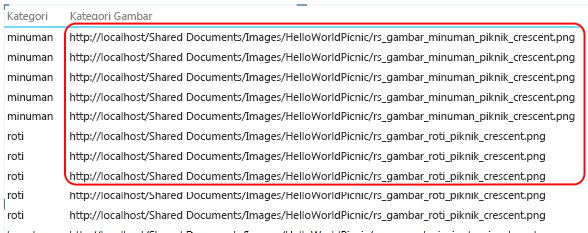
Properti yang Anda tetapkan dalam model menentukan apakah gambar divisualisasikan dalam laporan, atau direpresentasikan sebagai nilai teks dalam laporan. Dalam contoh berikut, gambar hilang dari laporan. Di mana gambar seharusnya muncul, lokasi URL file gambar akan muncul sebagai gantinya. Perilaku ini terjadi karena teks dalam model ditafsirkan sebagai teks dalam laporan. Anda dapat mengubah perilaku ini dengan mengatur properti pada kolom yang berisi URL gambar. Properti ini menginstruksikan Power View untuk menggunakan nilai kolom sebagai URL, bukan menampilkannya sebagai teks.
Untuk menunjukkan kolom berisi URL gambar
- Di jendela >PowerPivot tab Tingkat lanjut>Bagian Pelaporan Properti, periksa untuk melihat apakah Kategori Data diatur ke URL Gambar (Disarankan).
- Jika tidak, klik panah drop-down untuk Kategori> DataKategori Lainnya URL > Gambar.
Untuk menunjukkan kolom berisi gambar biner
- Di jendela >PowerPivot Tab tingkat lanjut Bagian >>Pelaporan PropertiPerilaku Tabel.
- Untuk Pengidentifikasi Baris, pilih kolom yang berisi nilai unik.
Tabel tidak memiliki satu atau beberapa baris
Terkadang perilaku pengelompokan default menghasilkan hasil yang berlawanan dengan apa yang Anda maksudkan; Secara khusus, baris detail yang ada dalam model tidak muncul dalam laporan. Secara default, Power View mengelompokkan kolom yang Anda tambahkan ke tampilan. Jika Anda menambahkan Nama Negara ke laporan, setiap negara muncul sekali dalam tampilan, meskipun tabel yang mendasarinya mungkin berisi ribuan baris yang menyertakan beberapa instans dari setiap nama negara. Dalam kasus ini, perilaku pengelompokan default menghasilkan hasil yang benar.
Namun, pertimbangkan contoh lain di mana Anda mungkin ingin muncul beberapa instans baris, karena sebenarnya baris yang mendasarinya berisi data tentang entitas yang berbeda. Dalam contoh ini, asumsikan Anda memiliki dua pelanggan bernama Jon Yang. Dengan menggunakan perilaku pengelompokan default, hanya satu contoh Jon Yang yang akan muncul dalam laporan. Selain itu, karena hanya satu contoh yang muncul dalam daftar, ukuran Pendapatan Tahunan adalah jumlah nilai tersebut untuk kedua pelanggan. Dalam situasi ini, di mana pelanggan yang memiliki nama yang sama sebenarnya adalah orang yang berbeda, perilaku pengelompokan default menghasilkan hasil yang salah.
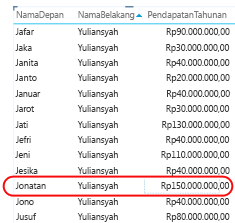
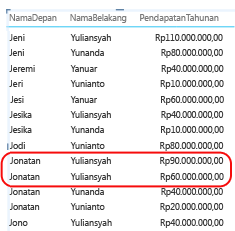
Untuk mengubah perilaku pengelompokan default, atur properti Pengidentifikasi Baris dan Pertahankan Baris Unik . Di Pertahankan Baris Unik, pilih kolom Nama Belakang sehingga nilai ini diulang untuk baris, meskipun sudah muncul di baris lain. Setelah Anda mengubah properti dan menerbitkan ulang buku kerja, Anda dapat membuat laporan yang sama, hanya kali ini Anda akan melihat kedua pelanggan bernama Jon Yang, dengan Pendapatan Tahunan yang dialokasikan dengan benar untuk masing-masing pelanggan.
Tata letak matriks terlalu ramai
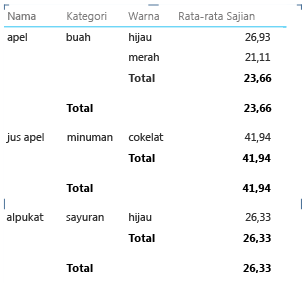
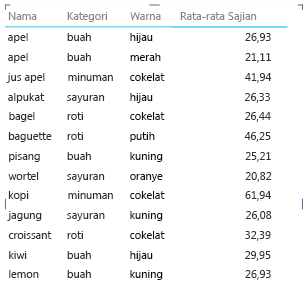
Saat Anda menyajikan tabel detail dalam matriks, pengelompokan default memberikan nilai ringkas untuk setiap kolom. Tergantung pada tujuan Anda, ringkasan ini mungkin lebih banyak daripada yang Anda inginkan. Untuk mengubah perilaku ini, Anda dapat mengatur Pengidentifikasi Baris. Tidak ada properti tambahan yang perlu diatur; Hanya mengatur pengidentifikasi baris sudah cukup untuk mengubah pengelompokan sehingga ringkasan dihitung untuk setiap baris berdasarkan pengidentifikasi baris uniknya.
Bandingkan gambar sebelum dan sesudah berikut yang menunjukkan efek pengaturan properti ini untuk tata letak matriks.
Sebelum: Pengelompokan default berdasarkan bidang dalam matriks
Bagan memperlihatkan terlalu banyak item dan level pada porosnya
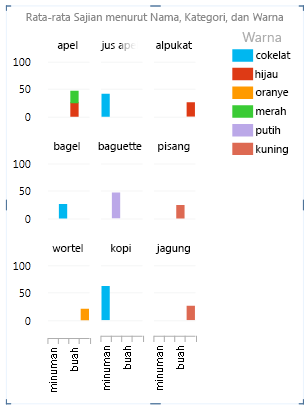
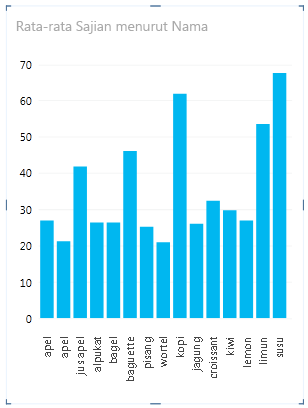
Laporan bagan yang memperlihatkan data detail harus menggunakan pengidentifikasi baris sebagai sumbu. Tanpa pengidentifikasi baris, sumbu tidak ditentukan, menghasilkan tata letak tebakan terbaik yang mungkin tidak masuk akal. Untuk mengubah perilaku ini, Anda dapat mengatur Pengidentifikasi Baris. Tidak ada properti tambahan yang perlu diatur; Hanya mengatur pengidentifikasi baris sudah cukup untuk mengubah pengelompokan sehingga ringkasan dihitung untuk setiap baris berdasarkan pengidentifikasi baris uniknya.
Bandingkan gambar sebelum dan sesudah berikut yang menunjukkan efek pengaturan properti ini untuk tata letak bagan. Ini adalah laporan yang sama, dengan bidang dan presentasi yang identik. Satu-satunya perbedaan adalah gambar bawah memperlihatkan laporan setelah Pengidentifikasi Baris diatur pada tabel Item.
Langkah Berikutnya
Setelah mengevaluasi tabel dalam model dan mengatur properti perilaku tabel pada tabel yang berisi baris detail yang seharusnya selalu muncul sebagai item individual, Anda dapat mengoptimalkan model lebih lanjut melalui properti atau pengaturan tambahan. Untuk informasi selengkapnya tentang Power View, lihat Tutorial: Mengoptimalkan Model Data Anda untuk pelaporan Power View.
Catatan
Hak cipta video:
- Olympics Dataset © Guardian News & Media Ltd.
- Gambar yang dibenderai diperoleh atas kebaikan dari CIA Factbook (cia.gov)
- Data populasi milik UNData (data.un.org ) di Microsoft Marketplace Azure
- Olympic Sport Pictograms oleh Thadius856 dan Parutakupiu, didistribusikan sesuai dengan lisensi pada Wikimedia Commons (creativecommons.org/licenses/by-sa/3.0/)
Lihat Juga
PowerPivot: Analisis data dan pemodelan data yang canggih di Excel
Tutorial: Analisis data PivotTable menggunakan Model Data di Excel 2013
Video Power View dan PowerPivot