
Excel untuk Microsoft 365 telah mengubah cara kerja komentar. Komentar kini berutas, dan memungkinkan Anda berdiskusi dengan orang lain tentang data tersebut. Catatan ditujukan untuk membuat catatan atau anotasi tentang data, dan berfungsi seperti komentar yang digunakan di versi Excel yang lebih lama.
Komentar
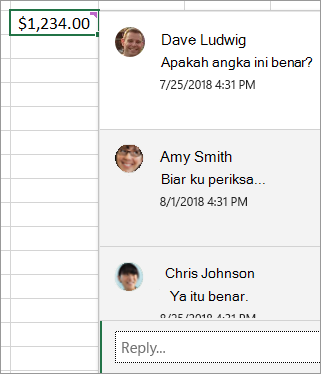
Komentar memiliki kotak Balasan. Saat orang membalas, Anda dapat melihat beberapa komentar yang tersambung bersama, menampilkan percakapan virtual dalam buku kerja. Jika Anda perlu mendiskusikan data dengan orang lain, gunakan komentar.
Catatan
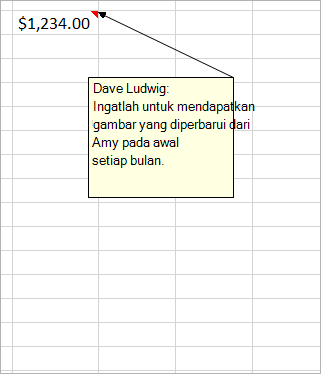
Catatan (sebelumnya disebut "komentar" di versi Excel yang lebih lama) tidak memiliki kotak Balasan. Catatan hanya ditujukan untuk menambahkan anotasi atau pengingat dalam sel. Jika Anda tidak perlu berdiskusi tentang data, gunakan catatan.
Tanya jawab umum
Bagaimana cara membuat komentar?
Anda dapat mengklik Komentar Baru pada menu klik kanan, atau pada tab Peninjauan . Kemudian Anda dan orang lain dapat berdiskusi dalam data.
Jika utas komentar selesai, Anda dapat menandainya sebagai Teratasi. Komentar akan tetap dapat dilihat, tetapi tidak ada penambahan lebih lanjut yang dapat dilakukan kecuali dibuka kembali. Siapa pun yang memiliki akses tulis ke buku kerja dapat menyelesaikan atau membuka kembali komentar.
Bagaimana cara membuat catatan?
Anda dapat mengklik Catatan Baru di menu klik kanan. Atau Anda dapat mengklik Catatan>Catatan Baru pada tab Peninjauan . "Catatan" adalah nama baru untuk komentar lama. Mereka tidak memiliki kotak Balasan.
Saya tidak ingin komentar beralur. Saya ingin komentar lama. Bagaimana cara memasukkannya?
Jangan mengklik Komentar Baru, lalu klik Catatan Baru. Perintah tersebut tersedia di menu klik kanan. Atau Anda dapat mengklik Catatan>Catatan Baru pada tab Peninjauan .
Apakah cara kerja komentar berbeda dengan catatan?
Ada perbedaan antara cara kerja komentar beralur dan cara kerja catatan.
| Komentar | Catatan |
|---|---|
| Latar belakang putih | Latar belakang kuning |
| Kemampuan untuk membalas | Tidak ada kemampuan untuk membalas |
| Ctrl+Enter memposting komentar. | ESC memindahkan Anda keluar dari catatan. Ctrl+Enter membuat baris baru dan tidak memposting catatan. |
| Semua komentar dapat ditampilkan di panel bersama data. | Semua komentar dapat ditampilkan, tetapi tersebar di seluruh sel dan bukan di panel di samping data. |
| Saat ini Anda tidak dapat memformat teks atau menambahkan gambar di dalam komentar beralur. | Anda dapat memformat teks dan menambahkan gambar di dalam catatan. |
| Saat ini Anda tidak dapat mengubah ukuran komentar berutas. | Anda dapat mengubah ukuran catatan. |
| Anda tidak dapat menghapus atau mengubah nama Anda. | Anda dapat menghapus atau mengubah nama tersebut. |
| Untuk mengedit komentar, klik (atau arahkan mouse ke atas) teks komentar, lalu klik Edit. Jika Anda tidak membuat komentar asli, tombol Edit tidak akan tersedia, tetapi Anda dapat membalas. | Untuk mengedit catatan, Anda dapat mengklik kanan catatan dan memilih Edit Catatan. Atau Anda dapat mengklik Catatan>Edit Catatan pada tab Peninjauan . |
| Untuk menampilkan semua komentar sekaligus, klik Tampilkan Komentar pada tab Peninjauan . Kemudian panel Komentar akan muncul di sebelah kanan dengan semua komentar dan balasannya. | Untuk menampilkan semua catatan sekaligus, klik Catatan>Tampilkan Semua Catatan pada tab Peninjauan . |
| Untuk menghapus komentar, Anda dapat mengklik kanan sel yang berisi komentar, lalu memilih opsi Hapus Komentar, atau masuk ke tab >PeninjauanKomentar>Hapus. | Untuk menghapus catatan, Anda dapat mengklik kanan sel yang berisi catatan, dan memilih opsi Hapus Catatan, atau buka tab >PeninjauanKomentar>Hapus. |
Catatan
- Ingat bahwa orang lain dimungkinkan untuk mengedit komentar Anda. Komentar dalam dokumen Office disimpan di dalam file, sehingga siapa pun yang memiliki akses edit ke file Anda dapat mengedit komentar Anda.
- Jika telah menyimpan buku kerja secara lokal, Anda hanya dapat mengedit komentar jika masuk dengan profil yang sama seperti saat komentar dibuat.
Apa perbedaan Catatan dan Komentar antara Excel untuk Microsoft 365 dan Excel untuk web?
Catatan dan Komentar sebagian besar sama antara Excel untuk Microsoft 365 dan Excel untuk web
| Fitur | Detail |
|---|---|
| Buat catatan |
Catatan dan utas Komentar dapat dibuat di Excel untuk Microsoft 365 dan Excel untuk web |
| Menampilkan catatan | Catatan muncul sebagai catatan tempel kuning di Excel untuk Microsoft 365 dan Excel untuk web |
| Mengedit catatan | Catatan dapat diedit di Excel untuk web tanpa dikonversi menjadi Komentar berutas |
| Sematkan catatan ke kisi | Catatan dapat disematkan ke kisi di Excel untuk web, tetapi hanya untuk sesi saat ini |
| Mengubah ukuran catatan | Catatan ditampilkan secara terpisah dari komentar di Excel untuk web dan dapat diubah ukurannya, tetapi hanya untuk sesi saat ini |
| Menavigasi antar Catatan | Anda dapat menavigasi ke Catatan Berikutnya dan Catatan Sebelumnya menggunakan pita di Excel untuk Microsoft 365 dan Excel untuk web |
| Memindahkan catatan | Catatan tidak dapat dipindahkan di Excel untuk web |
| Tampilkan teks, warna, dan gambar yang kaya | Catatan yang dibuat di klien desktop tidak akan ditampilkan sebagai teks kaya di Excel untuk web |
| Mengedit teks kaya, warna, dan gambar | Mengedit Catatan di Excel untuk web akan menghapus teks kaya yang sudah ada yang mungkin ada dalam catatan |