
Penting
Dukungan untuk Office 2016 dan Office 2019 berakhir pada 14 Oktober 2025. Mutakhirkan ke Microsoft 365 untuk bekerja di mana saja dan dari perangkat apa pun serta terus mendapatkan dukungan.
"Buku kerja ini memiliki model data Power Pivot yang dibuat menggunakan versi add-in Power Pivot sebelumnya. Anda perlu memutakhirkan model data ini dengan Power Pivot di Microsoft Excel 2013".
Terlihat familier? Ini berarti Anda membuka buku kerja Excel 2010 di Excel 2013 atau yang lebih baru, dan buku kerja tersebut menyertakan model data Power Pivot tersemat yang dibuat menggunakan versi add-in Power Pivot sebelumnya. Anda mungkin melihat pesan ini ketika mencoba menyisipkan lembar Power View di buku kerja Excel 2010.
Di Excel 2013 atau Excel 2016, model data merupakan bagian integral dari buku kerja. Pesan ini memberitahukan bahwa model data Power Pivot tersemat perlu dimutakhirkan sebelum Anda dapat mengiris, menelusuri, dan memfilter data di Excel 2013 atau Excel 2016.
- Sebelum meningkatkan, periksa masalah yang diketahui menyebabkan masalah selama peningkatan.
- Simpan salinan file sekarang jika Anda memerlukan versi sebelumnya nanti. Setelah pemuruan, buku kerja hanya akan berfungsi di Excel 2013 atau yang lebih baru. Selengkapnya tentang: apa yang berbeda dalam model yang ditingkatkan.
- Mulai Power Pivot di add-in Microsoft Excel.
- Klik Kelola Power Pivot>untuk memulai peningkatan.

- Mengakui pemberitahuan peningkatan.
Pesaannya adalah "Buku kerja ini memiliki model data Power Pivot yang dibuat menggunakan versi add-in Power Pivot sebelumnya. Anda perlu memutakhirkan model data ini dengan Power Pivot di Microsoft Excel 2013."
Klik OK untuk menutup pesan. - Tingkatkan model data. Setelah pemutakhiran, Anda tidak dapat lagi bekerja dengan buku kerja di versi Power Pivot sebelumnya.
Pesan dimulai dengan "Buku kerja berisi Model Data yang dibuat dengan versi Power Pivot sebelumnya." Skrip diakhiri dengan "Apakah Anda ingin meningkatkan buku kerja?"
Klik OK untuk memutakhirkan buku kerja. - Simpan dan muat ulang buku kerja. Langkah ini mengunci perubahan yang dibuat selama peningkatan. Setelah menyimpan buku kerja, Anda tidak dapat membalikkannya. Memuat ulang hanya akan memakan waktu beberapa detik, tergantung pada ukuran dan lokasi buku kerja.
Pesan dimulai dengan "Pemutakhiran buku kerja telah berhasil diselesaikan, tetapi Excel masih dalam mode kompatibilitas."
Klik Ya untuk memuat ulang buku kerja.
Peningkatan sekarang telah selesai. Jika Anda mendapatkan pesan lain selama pemutakhiran, peningkatan mungkin gagal, atau berhasil sebagian. Dalam beberapa kasus, Anda perlu membuat perubahan manual pada buku kerja atau model data untuk memutakhirkan sepenuhnya ke Excel 2013 atau Excel 2016. Baca bagian berikut dalam artikel ini untuk mempelajari selengkapnya.
Di artikel ini
Penghapusan Data: saat peningkatan menghapus data di model Anda
Masalah umum
Menghapus atau menyusun ulang tabel tertaut yang tidak lagi terkait dengan tabel sumber di Excel
Tabel usang dan yatim piatu tidak dimutakhirkan dengan model lainnya, mengakibatkan penghapusan data atau data tidak dapat digunakan. Anda dapat menghindari masalah ini dengan memastikan tabel tertaut yang sudah ada dikaitkan dengan tabel sumber yang ada di Excel.
Di Power Pivot untuk Excel 2010, klik tabel tertaut di jendela Power Pivot.

Klik Tabel Tertaut di pita.
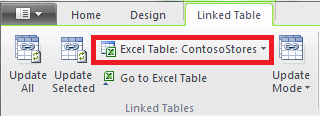
Verifikasi bahwa Tabel Excel mengarah ke tabel yang sudah ada. Jika tabel diganti namanya di Excel, klik panah bawah di Tabel Excel untuk memilih tabel yang diganti namanya.
Klik Buka Tabel Excel untuk memverifikasi tabel tertaut ditetapkan sebagai tabel data sumber di Excel.
Jika Excel Table kosong, lakukan salah satu hal berikut:
- Hapus tabel tertaut dalam model jika tidak lagi digunakan.
- Atau, buat ulang tabel sumber di Excel.
Kecuali masalah berikut juga berlaku, Anda sekarang siap untuk memutakhirkan buku kerja.
Menghapus tabel penelusuran kueri
Masalah peningkatan lainnya hanya berlaku untuk model data Power Pivot berdasarkan kubus Layanan Analisis yang mendukung tindakan penelusuran. Jika buku kerja berisi tabel kueri penelusuran, peningkatan akan terlihat berhasil pada awalnya, tetapi kemudian mengembalikan kesalahan peningkatan setiap kali Anda mengklik bidang dalam PivotTable.
- Di Power Pivot untuk Excel 2010, temukan tabel kueri penelusuran apa pun dalam buku kerja.
Tabel kueri penelusuran dibuat dalam buku kerja ketika Anda mengklik kanan pengukuran dan memilih Tampilkan Detail. Tabel yang dihasilkan muncul sebagai lembar terpisah dalam buku kerja. Baris pertama dimulai dengan "Data yang dikembalikan untuk ..."
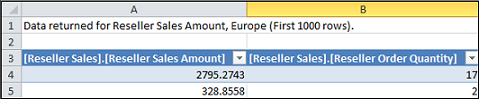
- Hapus setiap lembar yang berisi tabel kueri penelusuran. Anda dapat membuatnya ulang setelah peningkatan.
- Simpan buku kerja.
- Tingkatkan buku kerja.
- Buat ulang tabel kueri penelusuran jika Anda membutuhkannya. Klik kanan bidang terhitung di PivotTable, lalu klik Perlihatkan Detail. Tabel kueri penelusuran akan dibuat di lembar kerja terpisah.
Hapus proteksi kata sandi
Buku kerja yang dilindungi kata sandi yang juga berisi Model Data akan gagal dimutakhirkan dengan kesalahan ini:
"Tidak dapat memutakhirkan Model Data di buku kerja ini."
Untuk mengatasi masalah ini, hapus kata sandi sebelum meningkatkan.
- Buka buku kerja di Excel 2013 atau Excel 2016.
- > KlikInfo File>Lindungi Buku>Kerja Enkripsi dengan Kata Sandi.
- Hapus tanda bintang, lalu klik OK.
- Simpan buku kerja.
- Klik Power Pivot>Kelola untuk memulai ulang peningkatan.
- Tambahkan proteksi kata sandi kembali ke buku kerja.
Hapus akses terbatas
Model Data Buku Kerja yang memiliki batasan pada cetak, pengeditan, atau penyalinan akan gagal dimutakhirkan dengan kesalahan ini:
"Tidak dapat memutakhirkan Model Data di buku kerja ini."
Untuk mengatasi masalah ini, hapus batasan sebelum meningkatkan.
- Buka buku kerja di Excel 2013 atau Excel 2016.
- KlikInfo File>>Lindungi Buku> KerjaBatasi Akses.
- Centang Akses Tidak Terbatas untuk menghapus batasan.
- Simpan buku kerja di Excel.
- Klik Power Pivot>Kelola untuk memulai ulang peningkatan.
- Tambahkan batasan akses kembali ke buku kerja.
Kolom tertentu dalam model disebutkan dalam pesan peningkatan
Jika terjadi kesalahan selama peningkatan, dan pesan kesalahan menunjukkan bidang mana yang menyebabkan masalah, ikuti langkah-langkah berikut:
- Di Excel 2013 atau Excel 2016, masuk ke PivotTable atau laporan yang berisi bidang yang mengalami masalah dengan peningkatan.
- Hapus bidang hanya dari PivotTable atau laporan. Daftar Bidang akan terus mencantumkan bidang; Hanya saja mereka tidak akan muncul dalam laporan.
- Simpan dan tutup buku kerja.
- Buka kembali buku kerja.
- Klik Power Pivot>Kelola untuk memulai ulang peningkatan.
- Dengan asumsi pemutakhiran berhasil, tambahkan kembali bidang ke PivotTable atau laporan.
Tidak dapat memperbarui koneksi sumber data dalam buku kerja yang ditingkatkan
Anda membuat buku kerja di Excel 2010 dengan koneksi ke sumber data eksternal. Anda membuka buku kerja di Excel 2013 atau Excel 2016. Ketika mencoba mengubah PivotTable dalam buku kerja, Anda akan melihat pesan bahwa Anda harus memperbarui PivotTable. Anda mencoba memperbaruinya, tetapi melihat pesan ini:
"Excel tidak dapat mendapatkan informasi yang diperlukan tentang kubus ini. Kubus mungkin telah ditata ulang atau diubah di server. Hubungi administrator kubus OLAP dan, jika perlu, siapkan sumber data baru untuk disambungkan ke kubik."
Ketika mencoba mengedit koneksi yang ada, Anda dapat melihat nama model data, tetapi tidak dapat mengubah sumber data.
Masalah
Koneksi ke sumber data tidak lagi valid dan Anda perlu memperbaruinya, tetapi tidak dapat memperbaruinya di Excel 2013 atau Excel 2016.
Solusi
- Buka buku kerja di Excel 2010 dengan add-in Power Pivot.
- Pada tab >Power Pivot, Kelola Model Data untuk membuka jendela Power Pivot.
- Di jendela Power Pivot, klik Koneksi Beranda>Koneksi>yang Ada.
- Pilih koneksi database saat ini dan klik Edit.
- Dalam kotak dialog Edit Koneksi , klik Telusuri untuk menemukan database lain dengan tipe yang sama tetapi dengan nama atau lokasi yang berbeda.
- Simpan dan tutup buku kerja.
- Buka buku kerja di Excel 2013 atau Excel 2016.
Menyelesaikan pemutakhiran parsial
Biasanya, pemutakhiran buku kerja harus berjalan lancar, tetapi terkadang diperlukan perubahan lebih lanjut untuk menyelesaikan pekerjaan. Di bagian ini, Anda akan mempelajari cara merespons kesalahan tertentu yang mengindikasikan peningkatan sebagian atau tidak lengkap. Buku kerja dimutakhirkan tetapi tidak memiliki fungsionalitas tertentu.
Gambar KPI hilang
Jika gambar KPI (ikon berwarna atau grafik) hilang, hapus KPI dari area Nilai pada Daftar Bidang, lalu tambahkan kembali.
Kesalahan pemutakhiran penghitungan DAX: Kami tidak dapat memutakhirkan buku kerja ini dengan benar...
Beberapa penghitungan DAX memerlukan perubahan manual sebelum buku kerja beroperasi. Jika ekspresi atau kueri DAX tidak kompatibel dengan Excel 2013, buku kerja hanya dimutakhirkan sebagian. Anda akan melihat pesan ini:
"Kami tidak dapat meningkatkan buku kerja ini dengan benar. Menyimpan dapat menyebabkan beberapa fitur data Excel Anda tidak berfungsi. Untuk detail selengkapnya, kunjungi di sini: http://go.microsoft.com/fwlink/?LinkID=259419
Berikut adalah kesalahan yang kami dapatkan: Tidak dapat mengkueri struktur pendukung internal untuk kolom '<table>[<column name>]' karena bergantung pada kolom, hubungan, atau ukuran yang tidak diproses. Silakan refresh atau hitung ulang model."
Jika Anda mendapatkan kesalahan ini (dan Anda mungkin mendapatkannya beberapa kali), pastikan untuk mencatat tabel dan kolom mana yang ditunjukkan sehingga Anda dapat langsung masuk ke tabel tersebut. Anda perlu mengedit setiap ekspresi DAX:
Catatan
Jika Anda diminta untuk mengizinkan Power Pivot menyimpan, menutup, dan membuka kembali buku kerja, klik Ya.
- Di jendela Power Pivot, buka tabel yang disebutkan dalam pesan.
- Klik kolom yang memiliki ikon kesalahan dan nilai #ERROR. Anda akan melihat ekspresi DAX di bilah rumus.
- Perhatikan masalah kompatibilitas DAX umum berikut:
Null yang ditunjukkan sebagai tanda kutip ganda tanpa nilai ("") tidak lagi diizinkan. Ganti tanda kutip ganda dengan angka nol.
LOOKUPVALUE, CONTAINS, atau SWITCH mencoba membandingkan jenis nilai yang tidak kompatibel. Anda mungkin perlu menentukan [Tipe] dalam argumen, atau memastikan kedua tipe nilai tersebut adalah Numerik, String, atau Boolean. Jika perlu mengonversi salah satu nilai, Anda dapat menggunakan fungsi VALUE atau FORMAT.
Kesalahan lainnya mungkin terus muncul di Excel saat Anda memperbaiki ekspresi DAX. Jika Anda tidak dapat mengedit rumus, kembali ke Excel untuk melihat apakah kesalahan memblokir tindakan lebih lanjut. Klik OK untuk menutup kesalahan, kembali ke Power Pivot untuk melanjutkan pekerjaan Anda.
Setelah Anda memperbaiki penghitungan DAX dan pesan kesalahan tidak lagi muncul, anggap buku kerja telah dimutakhirkan sepenuhnya.
Fungsi PivotTable yang mereferensikan "Data Power Pivot" tidak lagi valid
Fungsi kubus Excel yang menentukan koneksi ke model Power Pivot dari rilis sebelumnya harus diperbarui secara manual ke nama model baru, "ThisWorkbookDataModel".
| Versi sebelumnya | Excel 2013 |
|---|---|
| =CUBEVALUE("Data Power Pivot",[Pengukuran].[ TotalSales]) | =CUBEVALUE("ThisWorkbookDataModel",[Pengukuran].[ TotalSales]) |
- Di Excel, pada setiap lembar kerja, klik Rumus>Perlihatkan Rumus untuk memperlihatkan penghitungan yang digunakan dalam setiap lembar.
- Untuk fungsi kubus Excel yang menentukan koneksi, cari "Data Power Pivot".
- Ganti "Data Power Pivot" dengan "ThisWorkbookDataModel".
- Simpan buku kerja.
Penghapusan Data: saat peningkatan menghapus data di model Anda
"Upgrade tidak dapat meningkatkan tabel>< tertaut berikutname. Tabel ini telah dihapus dari model."
Dalam kasus khusus, data dihapus dari model selama peningkatan. Penghapusan data terjadi ketika Anda memiliki tabel tertaut yatim piatu di model yang tidak dapat dilacak ke tabel terkait dalam buku kerja yang sama, baik karena tabel sumber dihapus atau diganti namanya.
Peningkatan berhasil, tetapi tabel tertaut hilang
Tabel tertaut adalah tabel yang Anda buat di lembar kerja, lalu tambahkan ke model data sehingga Anda dapat menghubungkannya dengan tabel lain dan menambahkan penghitungan DAX. Mutakhirkan akan menghapus tabel tertaut jika tabel sumber tidak lagi ada di buku kerja.
Berikut skenarionya: Anda membuat atau mengimpor tabel di Excel, menambahkannya sebagai tabel tertaut di Power Pivot tempat tabel menjadi bagian dari model data, lalu menghapus tabel asli yang menjadi dasarnya. Model mempertahankan tabel tertaut meskipun tabel di Excel sudah tidak ada.
Nantinya, ketika Anda mencoba memutakhirkan buku kerja ke Excel 2013, kesalahan berikut akan terjadi.
"Upgrade tidak dapat meningkatkan tabel>< tertaut berikutname. Tabel ini telah dihapus dari model."
Jika memungkinkan, batalkan peningkatan sehingga Anda dapat memodifikasi model atau membuat cadangan jika Anda ingin merujuk ke tabel nanti:
Klik OK untuk menutup pesan "Upgrade tidak dapat memutakhirkan tabel tertaut berikut".
Ketika ditanya apakah akan menyimpan, menutup, dan membuka kembali buku kerja, klik Tidak.
Tutup file di Excel 2013 tanpa menyimpannya.
Buka buku kerja di Excel 2010 dan koreksi masalah terkait tabel tertaut:
Tabel tertaut tidak lagi diperlukan? Hapus dari model atau mulai ulang peningkatan di Excel 2013 dan biarkan peningkatan menghapus tabel untuk Anda.
Tabel Excel diganti namanya, tetapi tabel tertaut tidak? Perbarui informasi koneksi di Power Pivot, seperti yang dijelaskan pada langkah 1 di bagian atas halaman ini.
Tabel tertaut harus tetap ada karena digunakan dalam penghitungan atau dalam PivotTable, tetapi tabel Excel asli hilang? Buat ulang tabel sumber di Excel dan perbarui tautan:
- Salin baris dari tabel tertaut di jendela Power Pivot.
- Menempelkan baris ke lembar kerja di Excel.
- Format baris sebagai tabel.
- Namai tabel.
- Kembali ke jendela Power Pivot.
- Klik Tabel >Tertaut TabelExcel Tabel lalu pilih tabel yang baru saja Anda buat.
- Menyimpan file.
Setelah melakukan koreksi, buka file di Excel 2013.
Mulai peningkatan lagi dengan mengklik Kelola Power Pivot>.
Jika sudah menyimpan buku kerja, Anda tidak dapat mengembalikannya ke versi sebelumnya. Anda perlu membuat ulang tabel tertaut dari awal. Selengkapnya tentang: Menambahkan data lembar kerja ke Model Data menggunakan tabel tertaut.
Apa yang berbeda dalam model yang ditingkatkan
Biasanya, buku kerja yang ditingkatkan sama dengan pendahulunya. Namun, ada beberapa perubahan pada versi yang lebih baru yang perlu disebutkan.
Pemotong dan deskripsi kolom tidak lagi muncul di Daftar Bidang
Dalam versi sebelumnya, Daftar Bidang PivotTable menampilkan deskripsi kolom atau bidang sebagai Tipsalat. Di Excel 2013 atau yang lebih baru, Daftar Bidang tidak mendukung Tipsalat. Deskripsi kolom apa pun yang ada dalam model akan diabaikan dalam visualisasi data di Excel.
Pemotong didukung, tetapi sekarang Anda membuatnya dengan cara yang berbeda. Daftar Bidang tidak menyediakan opsi untuk membuat pemotong.
Buku kerja yang ditingkatkan tidak berfungsi lagi di versi Excel dan Power Pivot sebelumnya
Sebelum Excel 2013, ada dua versi add-in Power Pivot sebelumnya. Kedua versi tersebut bekerja secara eksklusif dengan Excel 2010. Versi ini adalah:
- SQL Server 2008 R2 Power Pivot untuk Excel
- SQL Server 2012 Power Pivot untuk Excel 2010
Setelah memutakhirkan model data ke Excel 2013 atau Excel 2016, Anda dapat membuka buku kerja, tetapi tidak berinteraksi dengan atau mengedit, laporan Pivot berbasis model di Excel 2010. Ketika membuka model data buku kerja Excel 2013 atau Excel 2016 di Excel 2010, Anda akan mendapatkan kesalahan berikut jika mengklik pemotong, mengubah filter, atau menyeret bidang baru ke PivotTable:
"Inisialisasi sumber data gagal".
Kesalahan ini terjadi karena interaksi data, seperti mengklik pemotong, menghasilkan kueri yang dikirim ke model data (model adalah sumber data PivotTable). Karena model data tidak lagi valid di Excel 2010, Anda akan mendapatkan kesalahan inisialisasi sumber data, bukan interaksi data.
Misalkan Anda sekarang mencoba membuka model data di jendela Power Pivot. Model tidak akan terbuka, dan kesalahan berikut terjadi:
"Buku kerja ini berisi model data Excel yang dibuat di Excel versi yang lebih baru. Anda dapat membuka buku kerja ini di Excel versi yang lebih lama, tetapi Anda tidak akan dapat memuat atau bekerja dengan Power Pivot ketika Power Pivot hidup berdampingan dengan model data Excel."
Tidak ada solusi sementara; Peningkatan hanya bersifat forward. Sebelum memutakhirkan, tanyakan kepada rekan kerja untuk memastikan bahwa Anda semua memutakhirkan ke Excel 2013 secara bersamaan. Selain itu, Anda mungkin juga ingin menyimpan versi buku kerja yang terpisah untuk sementara jika organisasi Anda berencana menggunakan Excel 2010 dan Excel 2013 atau Excel 2016 secara berdampingan.
Selengkapnya tentang: Kompatibilitas versi Power Pivot