
Isi Cepat mengisi data Anda secara otomatis ketika mendeteksi pola. Sebagai contoh, Anda dapat menggunakan Isi Cepat untuk memisahkan nama depan dan belakang dari satu kolom, atau menggabungkan nama depan dan belakang dari dua kolom yang berbeda.
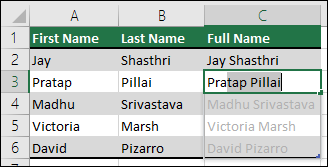
Misalnya kolom A berisi nama depan, kolom B memiliki nama belakang, dan Anda ingin mengisi kolom C dengan gabungan nama depan dan belakang. Jika Anda menetapkan pola dengan mengetikkan nama lengkap di kolom C, Fitur Isi Cepat Excel akan mengisi sisanya berdasarkan pola yang disediakan.
- Masukkan nama lengkap dalam sel C2, lalu tekan ENTER.
- Mulai ketikkan nama lengkap berikutnya di sel C3. Excel akan memahami pola yang diberikan, dan memperlihatkan pratinjau kolom selanjutnya yang diisi dengan teks gabungan Anda.
- Untuk menyetujui pratinjau, tekan ENTER.
Jika Isi Cepat tidak memperlihatkan pratinjau, fitur ini mungkin belum diaktifkan. Anda dapat masuk keIsian FlashData> untuk menjalankannya secara manual, atau tekan Ctrl+E. Untuk mengaktifkan Isi Cepat, buka Opsi Alat>>Opsi Pengeditan Tingkat Lanjut> centang > kotak Isi Cepat Otomatis.
Perlu bantuan lainnya?
Anda selalu dapat bertanya kepada ahli di Komunitas Teknologi Excel atau mendapatkan dukungan di Komunitas.
Lihat Juga
Menggabungkan teks dari dua sel atau lebih ke dalam satu sel