
Microsoft Excel dapat membungkus teks sehingga muncul pada beberapa baris dalam sel. Anda dapat memformat sel untuk membungkus teks secara otomatis atau memasukkan hentian baris manual.
Membungkus teks secara otomatis
Dalam lembar kerja, pilih sel yang ingin Anda format.
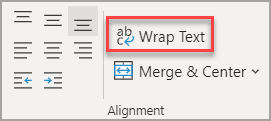
Pada tab Beranda , dalam grup Perataan , pilih Bungkus Teks.
Catatan
- Data dalam sel dibungkus agar pas dengan lebar kolom, sehingga saat Anda mengubah lebar kolom, pembungkusan data akan menyesuaikan secara otomatis.
- Jika semua teks yang terbungkus tidak terlihat, itu mungkin karena baris diatur pada tinggi tertentu atau karena teks berada dalam rentang sel yang telah digabung.
Menyesuaikan tinggi baris untuk membuat semua teks yang dibungkus terlihat
Pilih sel atau rentang yang ingin Anda sesuaikan tinggi barisnya.
Pada tab Beranda , di grup Sel , pilih Format.
Pada Ukuran Sel, lakukan salah satu hal berikut ini:
Untuk menyesuaikan tinggi baris secara otomatis, pilih Sesuaikan Tinggi Baris Secara Otomatis.
Untuk menentukan tinggi baris, pilih Tinggi Baris, lalu ketikkan tinggi baris yang Anda inginkan dalam kotak Tinggi baris .
Tips
Anda juga bisa menyeret batas bawah baris ke tinggi yang memperlihatkan semua teks dibungkus.
Memasukkan hentian baris
Untuk memulai teks di baris baru pada titik tertentu lainnya di sebuah sel:
Klik ganda sel di tempat Anda ingin memasukkan hentian baris.
Tips
Anda juga dapat memilih sel, lalu tekan F2.
Dalam sel, pilih lokasi tempat Anda ingin memutus garis, lalu tekan Alt + Enter.
Perlu bantuan lainnya?
Anda selalu dapat bertanya kepada ahli di Komunitas Teknologi Excel atau mendapatkan dukungan di Komunitas.