
Tips
Pelajari selengkapnya tentang Microsoft Forms atau segera mulai dan buat survei, kuis, atau jajak pendapat. Ingin pencitraan merek, tipe pertanyaan, dan analisis data yang lebih canggih? Coba Dynamics 365 Customer Voice.
Menambahkan gambar atau logo ke header formulir Anda
Di Microsoft Forms, buka formulir yang ingin Anda edit.
Pilih bagian header formulir.
Pilih Sisipkan Gambar (ikon gambar).
Cari gambar di Bing, folder OneDrive, atau komputer atau perangkat Anda.
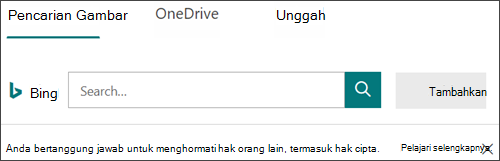
Pencarian Gambar - Untuk mencari gambar dan gambar secara online, pilih Pencarian Gambar. Masukkan nama gambar yang Anda cari, lalu pilih Cari (ikon kaca pembesar). Pilih gambar yang Anda inginkan, lalu pilih Tambahkan.
Catatan
Ketika mencari clip art dan gambar secara online, Anda akan diarahkan ke Bing. Anda bertanggung jawab untuk menghormati hak cipta, dan filter lisensi di Bing dapat membantu Anda memilih gambar yang akan digunakan.
OneDrive - Untuk menambahkan gambar dari folder OneDrive Anda, pilih OneDrive. Temukan gambar yang ingin Anda tambahkan, lalu pilih Tambahkan.
Unggah - Untuk menambahkan gambar dari komputer atau perangkat Anda, pilih Unggah. Dalam kotak Pilih File yang akan Diunggah , temukan gambar yang ingin Anda tambahkan, lalu pilih Buka.
Gambar akan muncul di header formulir di sebelah kiri judul.
Menghapus gambar atau logo dari header formulir Anda
- Pilih bagian header formulir.
- Di atas gambar, Anda akan melihat ikon tempat sampah. Pilih untuk menghapus gambar.
Umpan balik untuk Microsoft Forms
Kami ingin mendengar pendapat Anda Untuk mengirim umpan balik tentang Microsoft Forms, lihat ke sudut kanan atas formulir Anda dan pilih Pengaturan formulir lainnya >Opsi lainnya Umpan balik.