
Tips
Pelajari selengkapnya tentang Microsoft Forms atau segera mulai dan buat survei, kuis, atau jajak pendapat. Ingin pencitraan merek, tipe pertanyaan, dan analisis data yang lebih canggih? Coba Dynamics 365 Customer Voice.
Jika Anda membuat survei atau kuesioner yang panjang, ada baiknya untuk menyusun pertanyaan menjadi beberapa halaman, atau bagian, yang dapat Anda susun ulang dan susun ulang dengan mudah. Bagian juga membantu mengarahkan responden formulir Anda menggunakan survei panjang yang telah diatur ke dalam bagian-bagian yang lebih kecil.
Menambahkan bagian
Di Microsoft Forms, buka survei, kuesioner, atau tipe formulir lain yang ingin Anda tambahkan bagiannya.
Pilih + Tambahkan baru.
Gulir ke bagian bawah survei, kuesioner, atau formulir Anda, lalu pilih Tambahkan pertanyaan baru.
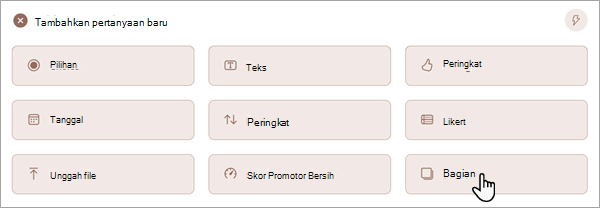
Pilih bagian.
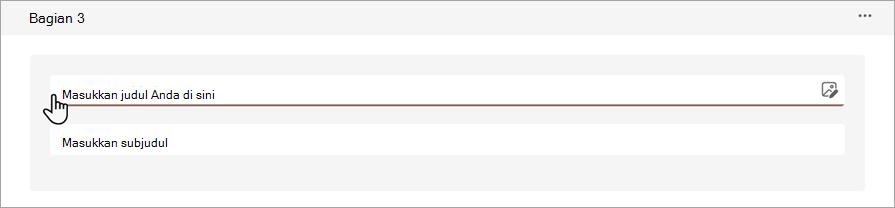
Tambahkan judul dan subjudul bagian untuk memberikan lebih banyak konteks untuk pertanyaan di bagian ini.
Catatan
Fitur pertanyaan acak dinonaktifkan saat Anda menyertakan bagian dalam formulir.
Atur bagian
Di bagian yang ingin Anda duplikasi, hapus, atau pindahkan, pilih tombol Pengaturan lainnya untuk bagian
 di sudut kanan atas bagian.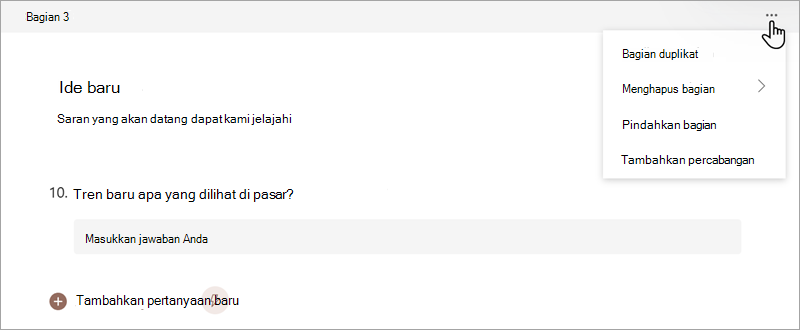
Pilih salah satu dari berikut:
- Bagian duplikat - Buat salinan pertanyaan dalam bagian tersebut.
- Hapus bagian - Pilih Bagian saja untuk menghapus header bagian atau pilih Bagian dan pertanyaan untuk menghapus bagian dan semua pertanyaan di dalamnya.
- Pindahkan bagian - Dalam kotak dialog Pindahkan bagian ke atas, gunakan panah Pindahkan ke atas dan Pindahkan ke bawah untuk menata ulang urutan bagian Anda.
- Tambahkan pencabangan - Cabang bagian Anda sehingga responden hanya melihat pertanyaan yang relevan bagi mereka. Jika pertanyaan tidak berlaku, responden akan diarahkan ke kumpulan pertanyaan yang berbeda atau melewatkan serangkaian pertanyaan sama sekali. Untuk mempelajari selengkapnya tentang pencabangan, lihat Menggunakan logika pencabangan di Microsoft Forms.
Umpan balik untuk Microsoft Forms
Kami ingin mendengar pendapat Anda Untuk mengirim umpan balik tentang Microsoft Forms, lihat ke sudut kanan atas formulir Anda dan pilih Pengaturan formulir lainnya>Opsi lainnya Umpan balik.
Lihat juga
Membuat formulir dengan Microsoft Forms