
Dengan Microsoft Power Automate, Anda dapat membuat alur untuk Microsoft Forms yang melakukan satu atau beberapa tugas secara otomatis setelah dipicu oleh suatu kejadian.
Dalam skenario berikut, Anda sedang menyusun acara, tetapi perlu mengukur siapa yang berencana untuk bergabung secara online atau hadir secara langsung. Anda dapat membuat survei, lalu menggunakan Power Automate untuk secara otomatis mengirim undangan rapat online bagi orang-orang yang perlu bergabung dari jarak jauh versus detail lain untuk mereka yang hadir secara langsung.
Buka Microsoft Power Automate, pilih
 Buat>Alur Otomatis.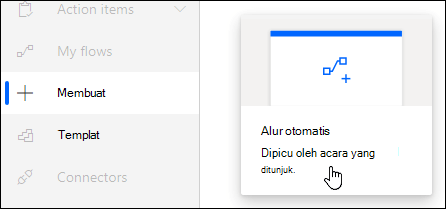
Di bawah Nama alur, berikan nama alur Anda atau nama akan dibuat untuk Anda.
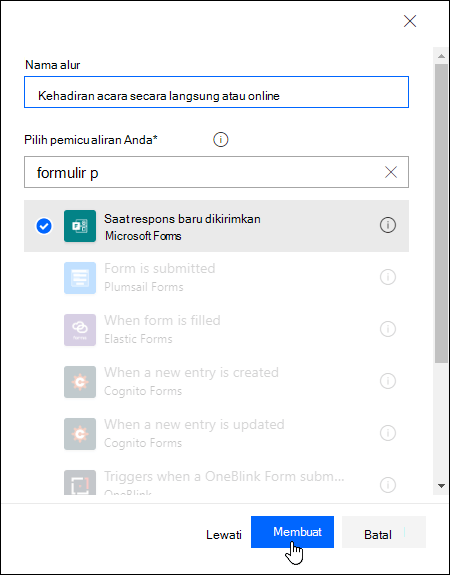
Dalam kotak pencarian di bawah Pilih pemicu alur Anda, ketik formulir.
Di hasil pencarian, pilih Saat respons baru dikirimkan, lalu pilih Buat.
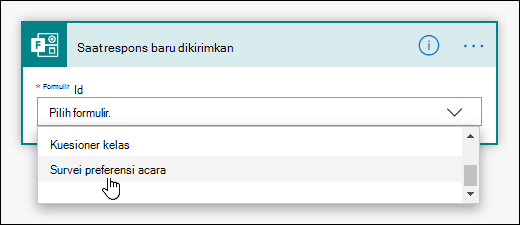
Di bawah ID formulir, klik atau ketuk dalam kotak pencarian untuk melihat daftar formulir yang telah Anda buat. Pilih nama formulir yang ingin Anda gunakan.
Pilih
Langkah baru.Dalam kotak pencarian di bawah Pilih tindakan, ketik formulir.
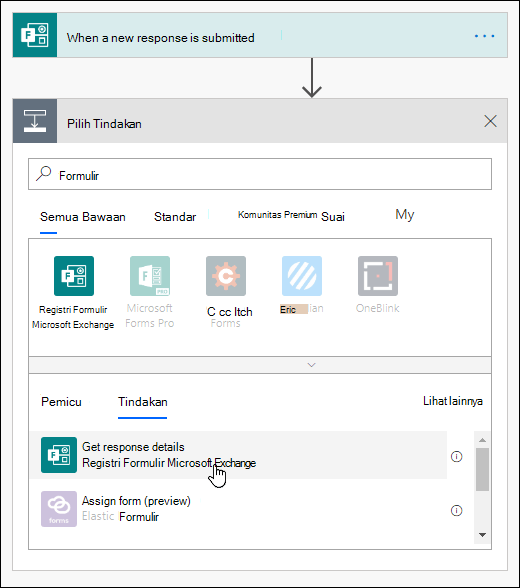
Di tab Tindakan , pilih Dapatkan detail respons.
Di bawah ID formulir, klik atau ketuk dalam kotak pencarian untuk melihat daftar formulir yang telah Anda buat. Sekali lagi, pilih nama formulir yang ingin Anda gunakan.
Di bawah ID respons, klik atau ketuk dalam kotak pencarian, lalu pilih Id Respons.
Pilih
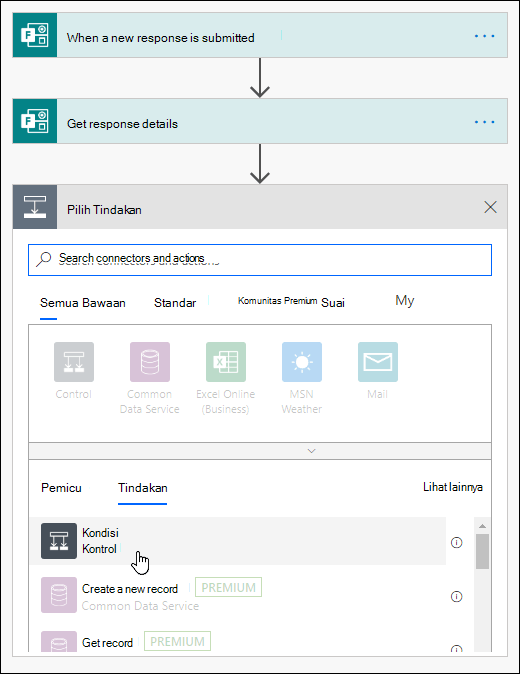
Langkah baru.Klik atau ketuk dalam kotak pencarian Cari konektor dan tindakan di bawah Pilih tindakan, lalu pilih Kondisi di tab Tindakan .
Klik atau ketuk dalam kotak pencarian Pilih nilai , lalu pilih pertanyaan yang ingin Anda gunakan untuk memutuskan jenis email yang akan dikirim. Dalam contoh khusus ini, kami akan memilih Maukah Anda bergabung langsung ke acara ini?
Dalam daftar menurun di samping Maukah Anda bergabung langsung ke acara ini?, pilih sama dengan.
Dalam kotak pencarian Pilih nilai di samping sama dengan, ketik Ya.
Di bagian berikutnya Jika ya , pilih Tambahkan tindakan.
Klik atau ketuk dalam kotak pencarian Cari konektor dan tindakan di bawah Pilih tindakan, lalu ketik email.
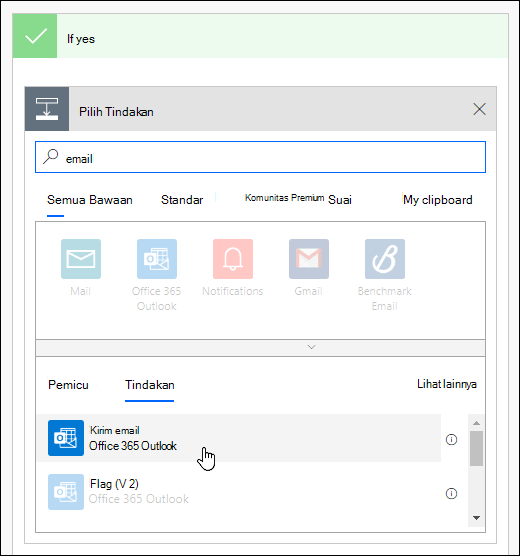
Pilih Kirim email (V2).
Klik atau ketuk di bidang Kepada, lalu pilih Email Penjawab.
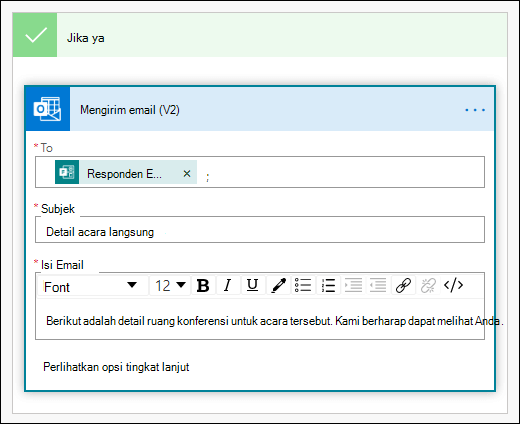
Tambahkan baris Subjek dan teks untuk Isi email Anda.
Di bagian berikutnya Jika tidak ada , pilih Tambahkan tindakan. Ikuti instruksi yang sama di langkah 16 hingga 19.
Pilih Simpan.
Jika ingin menguji alur otomatis, pilih Uji di sudut kanan atas halaman Anda.
Umpan balik untuk Microsoft Forms
Kami ingin mendengar pendapat Anda Untuk mengirim umpan balik tentang Microsoft Forms, lihat ke sudut kanan atas formulir Anda dan pilih Pengaturan formulir lainnya >Opsi lainnya Umpan balik.