
Tips
Pelajari selengkapnya tentang Microsoft Forms atau segera mulai dan buat survei, kuis, atau jajak pendapat. Ingin pencitraan merek, tipe pertanyaan, dan analisis data yang lebih canggih? Coba Dynamics 365 Customer Voice.
Anda dapat dengan mudah menghapus formulir, memulihkan formulir yang dihapus, atau menghapus formulir secara permanen.
Menghapus formulir
Buka Microsoft Forms, masuk dengan akun kerja atau sekolah Microsoft 365 atau akun pribadi Microsoft (Hotmail, Live, atau Outlook.com).
Catatan
Anda juga dapat masuk ke Office.com, mencari ikon Microsoft 365 di sebelah kiri, lalu memilih Formulir.
Klik tab Formulir saya untuk melihat semua formulir yang telah Anda buat.

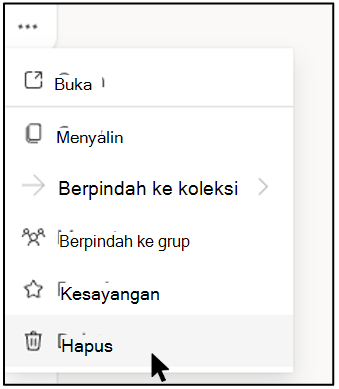
Temukan formulir yang ingin Anda hapus, pilih Opsi lainnya di sudut kanan bawah formulir ini, lalu pilih Hapus.
Tips
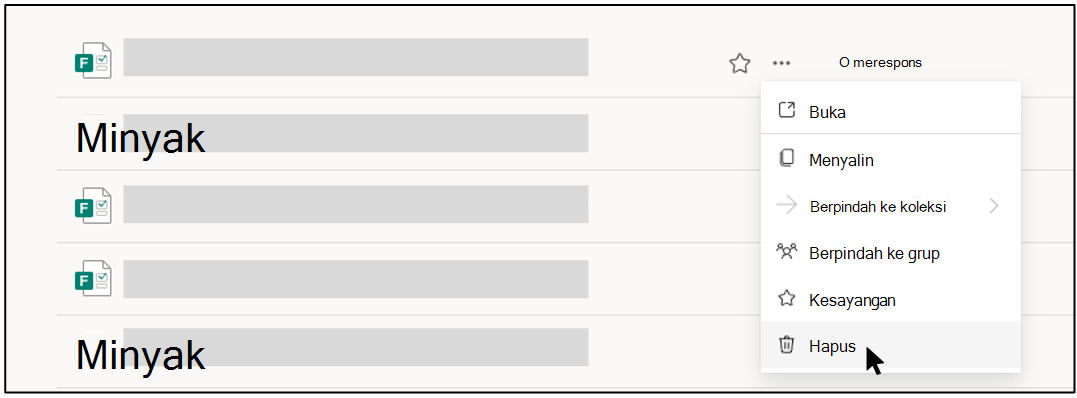
Untuk menghapus formulir dalam "tampilan daftar," arahkan kursor ke kanan formulir, pilih Opsi lainnya, lalu pilih Hapus.
Catatan
Setelah berada di keranjang sampah, formulir akan tetap ada di sana tanpa batas waktu, kecuali jika Anda juga dengan sengaja menghapusnya dari keranjang sampah.
Tips
Jika telah masuk dengan akun kerja atau sekolah Microsoft 365, Anda juga akan melihat opsi Pindahkan , yang memungkinkan Anda mentransfer kepemilikan formulir Anda. Pelajari selengkapnya.
Memulihkan formulir yang dihapus
Buka tab Formulir yang dihapus . Tab ini berfungsi sebagai keranjang sampah Anda.
Catatan
Setiap pengguna Forms dapat membuat hingga 200 formulir tunggal, termasuk formulir di tab Formulir dihapus. (Misalnya, 150 formulir di portal Microsoft Forms + 50 formulir di tab Formulir dihapus = 200 formulir.) Jika Anda memiliki akun Forms dan akun Dynamics 365 Customer Voice (sebelumnya Microsoft Forms Pro), batas 200 formulir Anda mencakup kedua akun.
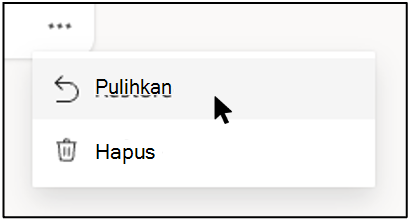
Pada formulir yang ingin Anda hapus, pilih Opsi lainnya di sudut kanan bawah ubin formulir, lalu klik Pulihkan.
Tips
Jika tidak melihat ubin formulir, Anda mungkin berada dalam "tampilan daftar" dan bukan "tampilan ubin." Untuk memulihkan formulir dalam "tampilan daftar," arahkan kursor ke sebelah kanan formulir, pilih Opsi lainnya, lalu pilih Pulihkan.
Untuk melihat formulir yang dipulihkan, buka tab Semua formulir .
Menghapus formulir secara permanen
Buka tab Formulir yang dihapus .
Pada formulir yang ingin Anda hapus, pilih Opsi lainnya di sudut kanan bawah ubin formulir, lalu pilih Hapus.
Catatan
Jika Anda menghapus formulir dari tab Formulir yang dihapus , formulir dan semua responsnya akan dihapus secara permanen. Anda tidak akan dapat menghapus formulir secara massal. Sebagai gantinya, Anda perlu menghapus formulir, satu per satu, untuk menghapus semua formulir secara permanen dari tab Formulir yang dihapus .
Batas formulir, polling, pertanyaan, dan respons
Office 365 Education
Aplikasi Microsoft 365 untuk bisnis
Lingkungan Cloud Komunitas Pemerintah (GCC) AS, GCC High, dan DoD
Akun pribadi Microsoft (Hotmail, Live, atau Outlook.com)
Berapa banyak formulir/kuis yang dapat saya buat?
Hingga 400
Hingga 400
Hingga 400
Hingga 400
Berapa jumlah jajak pendapat yang dapat saya buat?
Hingga 400
Hingga 400
Hingga 400
Hingga 400
Berapa banyak pertanyaan per formulir/kuis yang diizinkan?
Hingga 200
Hingga 200
Hingga 200
Hingga 200
Berapa banyak respons yang dapat diterima formulir/kuis?
Hingga 5.000.000
Hingga 5.000.000
GCC: Hingga 5.000.000
GCCH + DOD: Hingga 50.000
Hingga 200 untuk akun gratis
Hingga 1.000 untuk akun berbayar
Batas formulir mencakup yang ada di keranjang sampah daur ulang. (Misalnya, 350 formulir aktif di portal Microsoft Forms + 50 formulir di keranjang sampah = 400 formulir.)
Ketika responden menyelesaikan formulir dan mengirimkannya, ini dihitung sebagai satu respons (berapa pun pertanyaan yang ada di formulir). Misalnya, jika formulir berisi 100 pertanyaan dan semua pertanyaan dijawab oleh tepat 12 responden, formulir akan dihitung sebagai telah menerima 12 respons.
Penting
Pedoman "Satu respons per orang" hanya diberlakukan dalam rangkaian 50.000 respons terus menerus dan tidak dijamin untuk kumpulan data lengkap ketika ada lebih dari 50.000 respons.
Umpan balik untuk Microsoft Forms
Kami ingin mendengar pendapat Anda Untuk mengirim umpan balik tentang Microsoft Forms, lihat ke sudut kanan atas formulir Anda dan pilih Pengaturan formulir lainnya >Opsi lainnya Umpan balik.