
Tips
Pelajari selengkapnya tentang Microsoft Forms atau segera mulai dan buat survei, kuis, atau jajak pendapat. Ingin pencitraan merek, tipe pertanyaan, dan analisis data yang lebih canggih? Coba Dynamics 365 Customer Voice.
Saat membuat survei, kuis, polling, dan tipe formulir lainnya, Anda dapat mencetak formulir kosong, ringkasan respons, atau respons untuk individu tertentu.
Mencetak formulir kosong
Anda dapat mencetak formulir kosong jika Anda memiliki skenario yang mengharuskan responden untuk mengisi salinan cetaknya.
- Pilih Pengaturan formulir lainnya
 >Opsi lainnya Cetak Formulir.
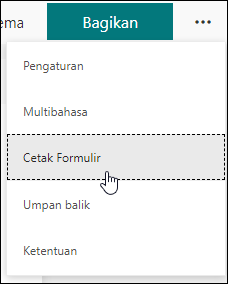
- Sesuaikan pengaturan printer sesuai keinginan Anda.
- Pilih Cetak.
Mencetak ringkasan respons
Anda dapat mencetak halaman ringkasan pertanyaan formulir, jumlah respons, dan bagan untuk setiap pertanyaan yang memperlihatkan perincian bagaimana responden menjawab pertanyaan tersebut.
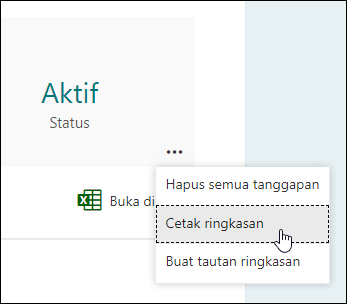
- Buka tab Respons.
- Pilih Opsi lainnya>Opsi lainnya Cetak ringkasan.
Mencetak respons untuk individu
Anda juga dapat mencetak respons untuk individu tertentu.
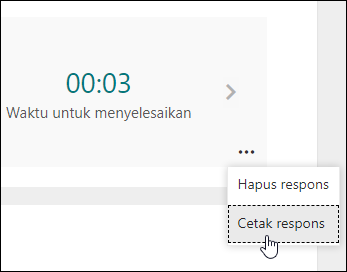
- Pada tab Respons , pilih tombol Lihat hasil .
- Pilih Opsi lainnya>Opsi lainnya Cetak respons.
Umpan balik untuk Microsoft Forms
Kami ingin mendengar pendapat Anda Untuk mengirim umpan balik tentang Microsoft Forms, lihat ke sudut kanan atas formulir Anda dan pilih Pengaturan formulir lainnya>Opsi lainnya Umpan balik.