
Tips
Pelajari selengkapnya tentang Microsoft Forms atau segera mulai dan buat survei, kuis, atau jajak pendapat. Ingin pencitraan merek, tipe pertanyaan, dan analisis data yang lebih canggih? Coba Dynamics 365 Customer Voice.
Dengan dukungan multibahasa di Microsoft Forms, Anda dapat membuat formulir atau survei dalam bahasa Anda sendiri, lalu mengizinkan audiens merespons dalam bahasa pilihan mereka. Saat Anda menerima respons, respons akan disimpan dalam satu formulir yang ada dalam bahasa default Anda sendiri.
Menambahkan bahasa dan menerjemahkan
Pilih formulir yang ingin Anda tambahkan bahasa, lalu pilih Pengaturan formulir lainnya
 , lalu pilih Multibahasa.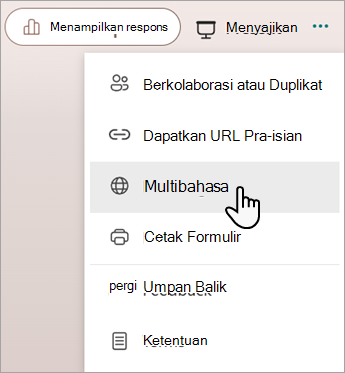
Di bawah Bahasa Tambahan, pilih
 Tambahkan bahasa tambahan.
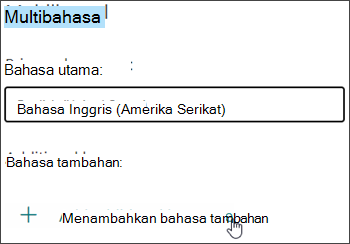
Anda dapat mencari bahasa atau menelusuri daftar bahasa untuk menambahkan bahasa yang diinginkan.Catatan
Formulir tunggal dapat mendukung hingga 11 bahasa, termasuk bahasa utama Anda.
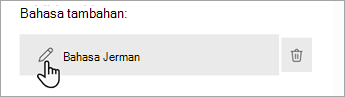
Arahkan kursor ke bahasa yang ditambahkan dan klik ikon pensil Edit bahasa .
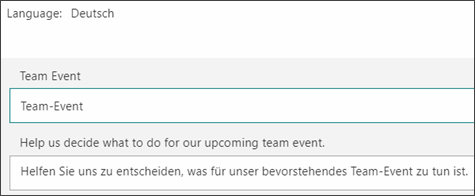
Pilih bagian judul untuk memulai penerjemahan Anda.
Pilih kotak teks di bawah judul dan terjemahkan teks di atasnya. Lakukan juga untuk pertanyaan dalam formulir Anda.
Pilih Kembali setelah Anda selesai menerjemahkan.
Apa yang akan dilihat responden
Setelah mengirim formulir, responden akan menerima formulir dalam bahasa default mereka (jika Anda telah menambahkan bahasa tersebut dan menerjemahkannya dalam formulir).
Menerima respons beberapa bahasa dalam satu formulir
Saat memilih tautan Detail Selengkapnya di bawah setiap pertanyaan, Anda akan melihat kolom bahasa untuk melihat respons setiap grup bahasa. Jika Anda melihat hasil di Excel, kolom bahasa ini juga akan muncul di buku kerja Anda.
Umpan balik untuk Microsoft Forms
Kami ingin mendengar pendapat Anda Untuk mengirim umpan balik tentang Microsoft Forms, lihat ke sudut kanan atas formulir Anda dan pilih Pengaturan formulir lainnya>Opsi lainnya Umpan balik.