
Tips
Pelajari selengkapnya tentang Microsoft Forms atau segera mulai dan buat survei, kuis, atau jajak pendapat. Ingin pencitraan merek, tipe pertanyaan, dan analisis data yang lebih canggih? Coba Dynamics 365 Customer Voice.
Saat menambahkan halaman modern ke situs, Anda dapat menambahkan dan menyesuaikan komponen web, seperti Microsoft Forms, yang merupakan blok penyusun halaman Anda. Dengan komponen web Microsoft Forms, Anda dapat menambahkan formulir atau hasil formulir ke halaman SharePoint di Microsoft 365.
Catatan
Komponen web Microsoft Forms tidak tersedia di lingkungan SharePoint Server 2019, aplikasi seluler SharePoint, GCC, GCC High, atau DoD.
- Jika Anda belum berada dalam mode edit, pilih Edit di kanan atas halaman. Pilih
 di sebelah kanan.
 - Pilih Lihat semua komponen web, lalu pilih atau seret dan lepaskan Microsoft Forms dari daftar komponen web.
Catatan
Untuk informasi selengkapnya tentang membuat dan menerbitkan halaman, lihat Membuat dan menggunakan halaman modern di Situs SharePoint.
Apakah Anda ingin menambahkan formulir baru atau yang sudah ada untuk mengumpulkan respons?
Menambahkan formulir baru ke situs SharePoint
Pilih Tambahkan formulir baru.
Di panel sebelah kanan, beri nama formulir baru Anda.
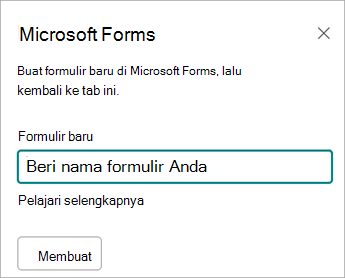
Pilih Buat.
Microsoft Forms akan terbuka di tab baru. Pelajari selengkapnya tentang membuat formulir di Membuat formulir dengan Microsoft Forms.
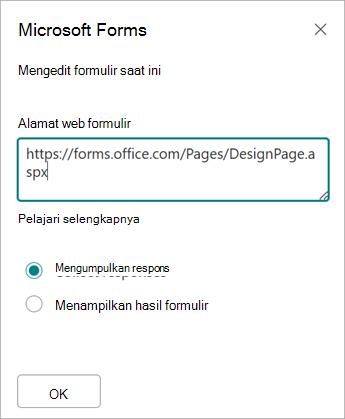
Setelah selesai membuat formulir, kembali ke halaman SharePoint di Microsoft 365. Pastikan Kumpulkan respons dipilih, lalu pilih OK untuk me-refresh sehingga Anda melihat konten yang paling diperbarui.
Catatan
Alamat web formulir yang baru saja Anda buat akan muncul di bidang Alamat web formulir.
Menambahkan formulir yang ada ke situs SharePoint
Pilih Tambahkan formulir yang sudah ada.
Jika Anda ingin berbagi salah satu formulir Anda sendiri, buka forms.office.com dan buka formulir yang ingin dibagikan di halaman SharePoint di Microsoft 365.
Salin alamat webnya dari bilah alamat browser.
Catatan
Di Microsoft Forms, Anda memilih Kumpulkan Respons untuk menemukan alamat web formulir. Di bawah Kirim dan kumpulkan respons, pilih Salin tautan untuk menyalin alamat web formulir.
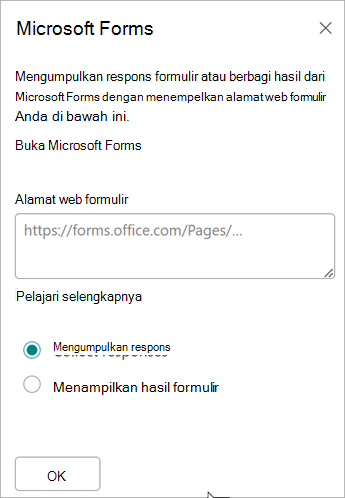
Kembali ke halaman SharePoint di Microsoft 365 Anda. Di bidang Alamat web formulir, tempelkan alamat web formulir Anda.
Tips
Di keyboard, pilih CTRL+V untuk menempelkan alamat web.
Catatan
Anda juga dapat menempelkan alamat web yang dibagikan orang lain dengan Anda ke dalam bidang Alamat web formulir.
Pastikan Kumpulkan respons dipilih, lalu pilih OK untuk me-refresh halaman dan melihat formulir Anda.
Mengedit formulir melalui situs SharePoint Anda
Di halaman SharePoint di Microsoft 365, pilih komponen web Forms, lalu pilih
 .
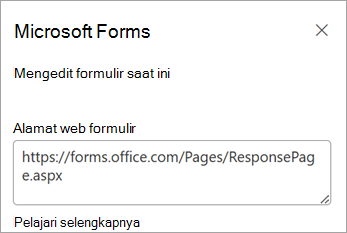
.Di panel di sebelah kanan, pilih Edit formulir saat ini untuk membuat perubahan pada formulir Anda.
Tampilkan hasil formulir di situs SharePoint
Setelah mengumpulkan respons, kini Anda dapat melihat hasilnya.
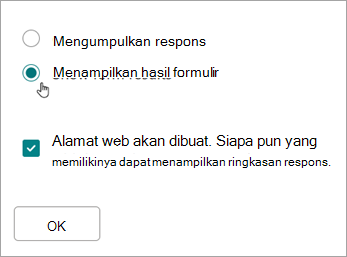
Pada panel di sebelah kanan, pilih Tampilkan hasil formulir.
Catatan
Di bawah Alamat web formulir, pesan berikut dicentang secara default: Alamat web akan dibuat. Siapa pun yang memilikinya dapat melihat ringkasan respons. Microsoft Forms akan membuat alamat web untuk berbagi hasil survei ini. Anda dapat membagikan alamat web dengan siapa saja untuk melihat ringkasan respons survei ini.
Catatan
Hanya pemilik dan/atau pemilik formulir bersama yang dapat menghasilkan alamat web untuk dibagikan.
Pilih OK. Kini Anda dapat menampilkan ringkasan respons langsung di SharePoint di Microsoft 365.
Umpan balik untuk Microsoft Forms
Kami ingin mendengar pendapat Anda Untuk mengirim umpan balik tentang Microsoft Forms, lihat ke sudut kanan atas formulir Anda dan pilih Pengaturan formulir lainnya >Opsi lainnya Umpan balik.
Lihat juga
Menambahkan halaman ke situs SharePoint Online