

Microsoft Copilot di Forms adalah alat yang didukung AI yang membantu Anda membuat survei, polling, dan formulir lain dengan mudah yang relevan, menarik, dan efektif. Dengan Copilot di Forms, Anda dapat mempermudah proses pembuatan formulir dan mendapatkan konten berkualitas tinggi dalam waktu singkat.
Gunakan Copilot di Forms untuk:
Hemat waktu dan upaya
Copilot di Forms dapat mengurangi waktu dan upaya yang Anda habiskan untuk membuat survei dengan membuat konten draf dan saran untuk Anda. Copilot juga dapat membantu Anda menyempurnakan survei, menyesuaikan pengaturan, dan lainnya, sehingga Anda dapat menyelesaikan formulir yang siap dengan lebih cepat.
Tingkatkan kualitas dan akurasi
Copilot di Forms dapat membantu Anda meningkatkan kualitas dan akurasi survei dengan memberikan saran dan bahkan menerapkan penyempurnaan pada formulir Anda. Anda dapat menghindari kesalahan umum dan bias dalam desain survei, seperti pertanyaan yang mengarah pada jawaban tertentu, pertanyaan berlaras ganda, atau kata yang ambigu.
Tingkatkan keterlibatan dan wawasan
Copilot di Forms dapat dengan cepat menganalisis hasil formulir menjadi ringkasan wawasan dengan langkah-langkah yang dapat ditindaklanjuti, sehingga Anda dapat fokus pada fase berikutnya dengan lebih cepat. Anda bahkan dapat mengajukan pertanyaan untuk mendalami data dan wawasan tertentu yang Anda cari.
Mulai menggunakan Copilot di Forms
Untuk menggunakan Copilot di Forms, Anda harus memiliki akun Microsoft 365 dan lisensi Copilot.
Di Forms, pilih untuk membuat formulir atau kuis baru dari awal.
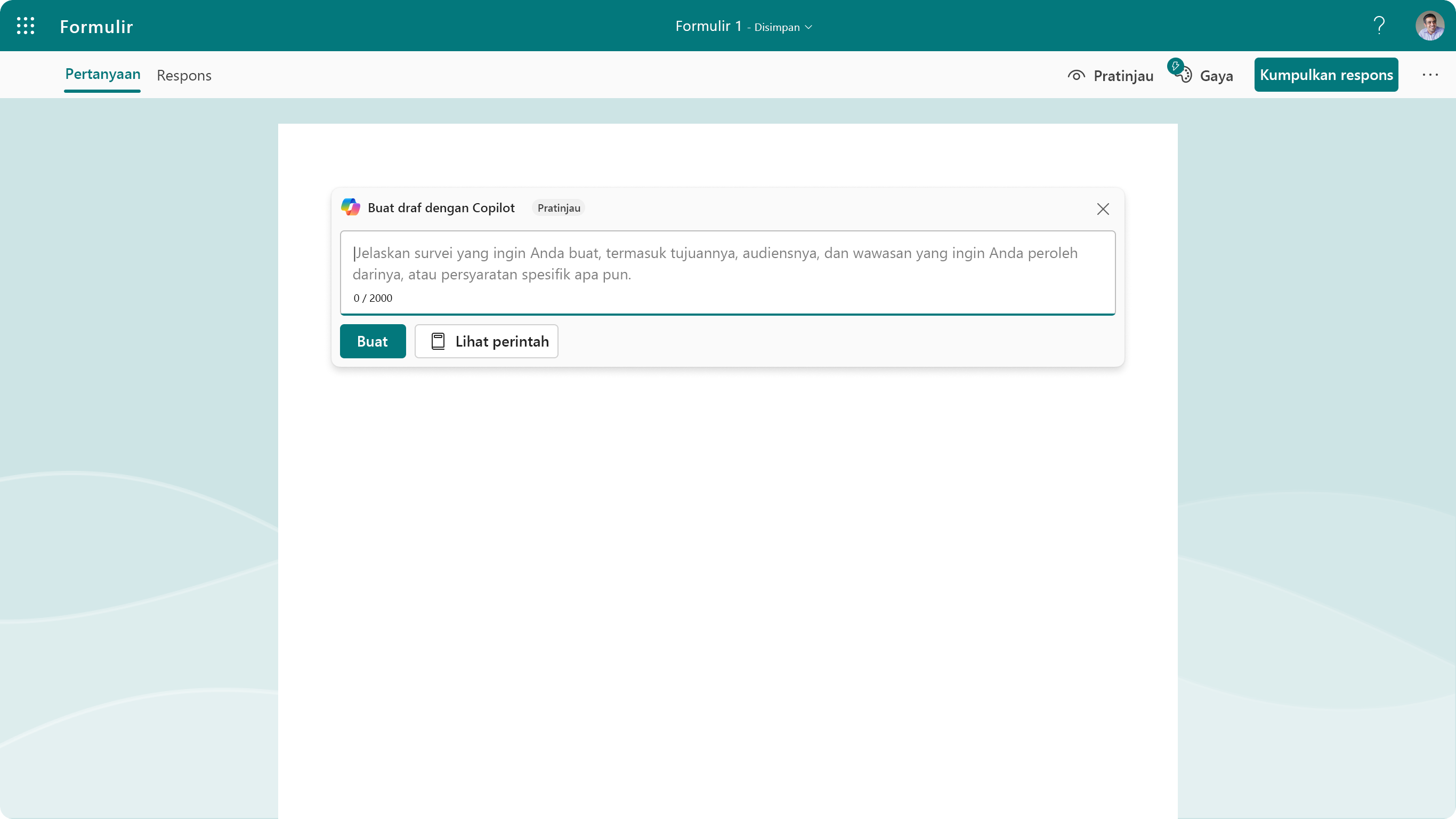
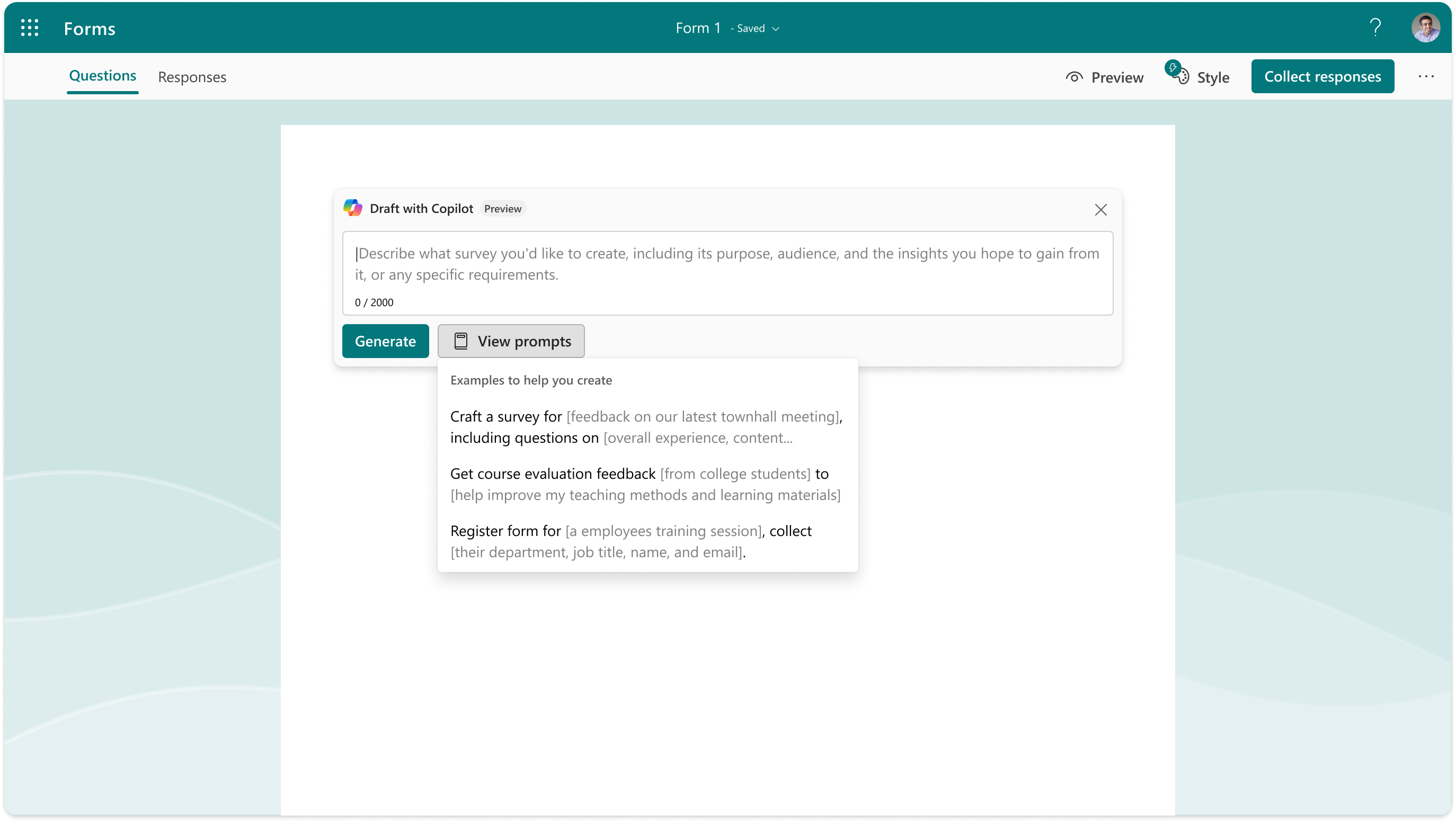
Copilot akan meminta Anda untuk menjelaskan apa yang ingin Anda buat. Anda dapat memberikan deskripsi dengan kata-kata Anda sendiri atau menampilkan perintah untuk membantu Anda memulai.
Pilih Buat untuk mengirimkan permintaan Anda. Copilot akan mulai menganalisis perintah Anda dan menyarankan atau membuat draf dengan pertanyaan dan jawaban judul yang berkaitan dengan tujuan Anda.
Anda dapat mempersempit atau menambahkan detail selengkapnya untuk Copilot guna menyempurnakan draf. Atau, Anda dapat mengklik Pertahankan dan melanjutkan dengan Copilot.
Setelah selesai membuat konten survei, Copilot dapat meninjau survei untuk saran tambahan, atau membantu Anda menerapkan perubahan pada formulir. Cukup klik tombol tindakan dinamis Copilot untuk membuka obrolan Anda.
Anda dapat dengan mudah mendistribusikan survei menggunakan berbagai opsi, seperti URL singkat, kode QR, Outlook, Teams, atau tautan yang disematkan, untuk mengumpulkan respons dari audiens Anda. Copilot juga dapat membantu membuat draf undangan, mengirim pengingat, dan membantu memantau respons.
Saat Anda siap menganalisis hasil, cukup navigasikan ke Lihat respons dan buka Copilot untuk menganalisis hasil formulir Anda. Copilot menyediakan ringkasan temuan utama dan wawasan yang dapat ditindaklanjuti, sehingga Anda dapat beralih dari data ke tindakan dengan lebih cepat.
Catatan
Pengalaman obrolan Microsoft 365 Copilot di Forms terbatas pada pengguna komersial berlisensi Copilot (Pelajari selengkapnya). Pengguna konsumen akan memiliki bilah penyempurnaan di bagian atas halaman desain Forms mereka, yang mendukung penyempurnaan tanpa panel obrolan, dan mendukung lisensi berbasis kredit AI konsumen.
Menggunakan Copilot di Forms
Copilot di Forms adalah alat yang membantu Anda membuat survei yang lebih baik dan mengumpulkan data dengan lebih efisien. Copilot di Forms bertindak seperti asisten pengambilan keputusan yang dapat menyarankan cara menyempurnakan desain survei dan membantu Anda membuat keputusan cerdas berdasarkan data yang dikumpulkan. Hal ini dapat membantu Anda mengatasi masalah bisnis yang sebenarnya dengan lebih efektif. Langkah pertama adalah memastikan konten survei Anda berkualitas tinggi, termasuk judul, deskripsi, pertanyaan, dan opsi jawaban. Hal ini akan membantu menarik audiens yang tepat dan memberikan wawasan efektif yang sesuai dengan tujuan Anda.
Sarankan konten survei
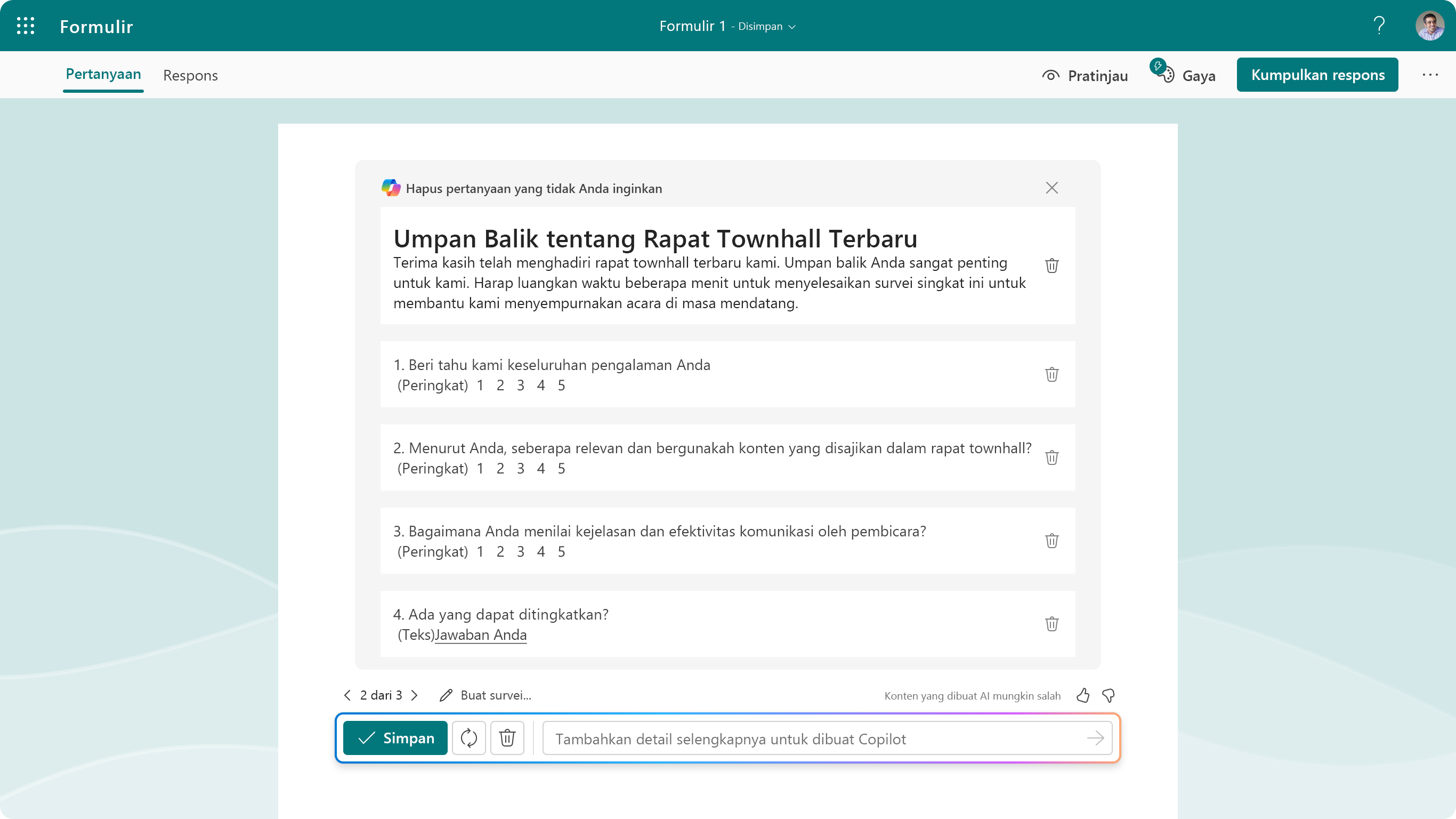
Copilot di Forms dapat membuat survei lengkap berdasarkan tujuan dan target Anda, termasuk judul survei, deskripsi survei, pertanyaan, dan opsi, semuanya dalam format seperti formulir dan nada yang tepat untuk tujuan tersebut.
Anda dapat memilih untuk menyimpan semua atau beberapa pertanyaan yang dihasilkan Copilot. Jika Anda melakukannya, Copilot di Forms akan mengonversikan konten yang dipilih ke kanvas Forms, memungkinkan Anda untuk melanjutkan mengedit survei kapan saja.
Misalnya, jika Anda memasukkan "Buat survei umpan balik karyawan untuk departemen SDM untuk menilai kepuasan pekerjaan karyawan dan menemukan area untuk perbaikan", Copilot di Forms dapat membuat judul yang relevan untuk topik ini, deskripsi survei untuk menjelaskan tujuannya, daftar pertanyaan terbuka dan pertanyaan pilihan untuk memahami kepuasan karyawan di perusahaan, Manajer, kolega, keseimbangan kehidupan pribadi dan pekerjaan, tunjangan, dan area apa pun untuk meningkatkan lebih lanjut.
Sarankan praktik umum
Copilot di Forms dapat menyarankan survei berkualitas tinggi untuk topik umum berdasarkan input Anda. Misalnya, jika Anda memasukkan "riset pengalaman pelanggan," "survei tanggapan acara," atau "formulir pendaftaran sukarelawan," Copilot di Forms akan membuat survei lengkap dengan sekitar 5 hingga 15 pertanyaan dan jawaban yang umum digunakan yang terkait dengan topik tersebut. Pertanyaan ini akan berada dalam tipe pertanyaan yang sesuai.
Misalnya, jika Anda memilih "riset pengalaman pelanggan," Copilot di Forms akan mengajukan pertanyaan peringkat tentang pengalaman pelanggan, kemauan untuk membeli lagi, pertanyaan pilihan tentang ekspektasi pelanggan, dan pertanyaan terbuka tentang bagaimana produk dapat disempurnakan di masa mendatang.
Saat sudah siap, klik Pertahankan dan lanjutkan dengan Copilot.
Dapatkan saran dan persempit formulir Anda
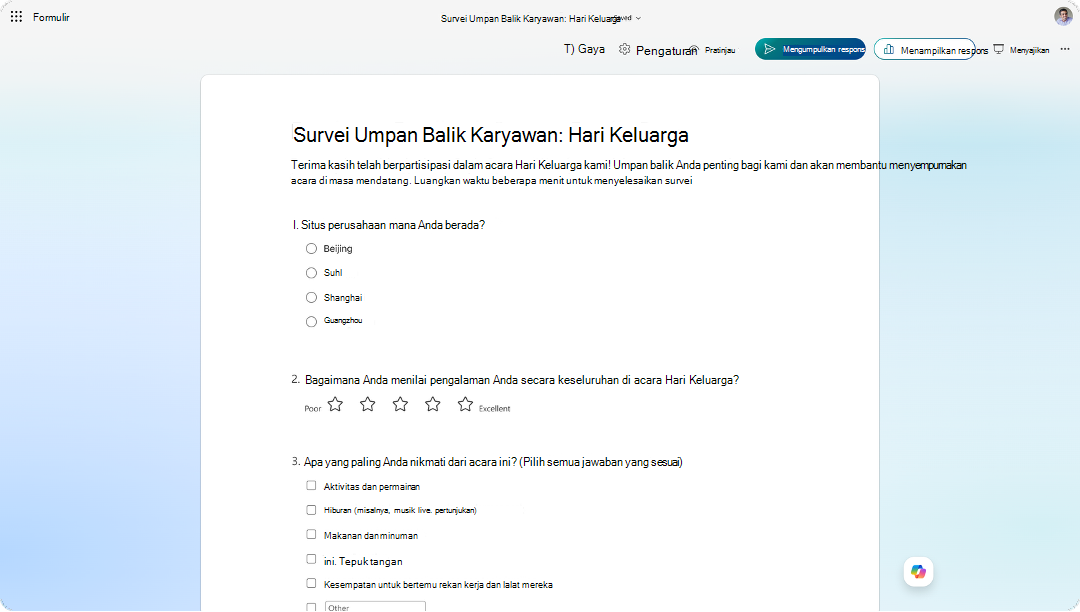
Setelah mengonfirmasi konten survei, Copilot di Forms dapat meninjau dan menyarankan perubahan pada survei Anda. Misalnya, sebaiknya tambahkan instruksi yang lebih mendetail ke survei Anda, menyesuaikan judul pertanyaan Likert, atau menambahkan pesan terima kasih kustom saat responden menyelesaikan formulir.
Anda juga dapat meminta penyempurnaan atau perubahan tertentu, seperti menyesuaikan nada atau kata secara keseluruhan, mengubah pengaturan formulir agar selaras dengan tujuan seperti anonimitas, dan banyak lagi. Cukup klik tombol tindakan dinamis Copilot di sudut kanan bawah layar Anda. (Untuk pengguna konsumen, gunakan bilah perbaikan di bagian atas layar Anda.)
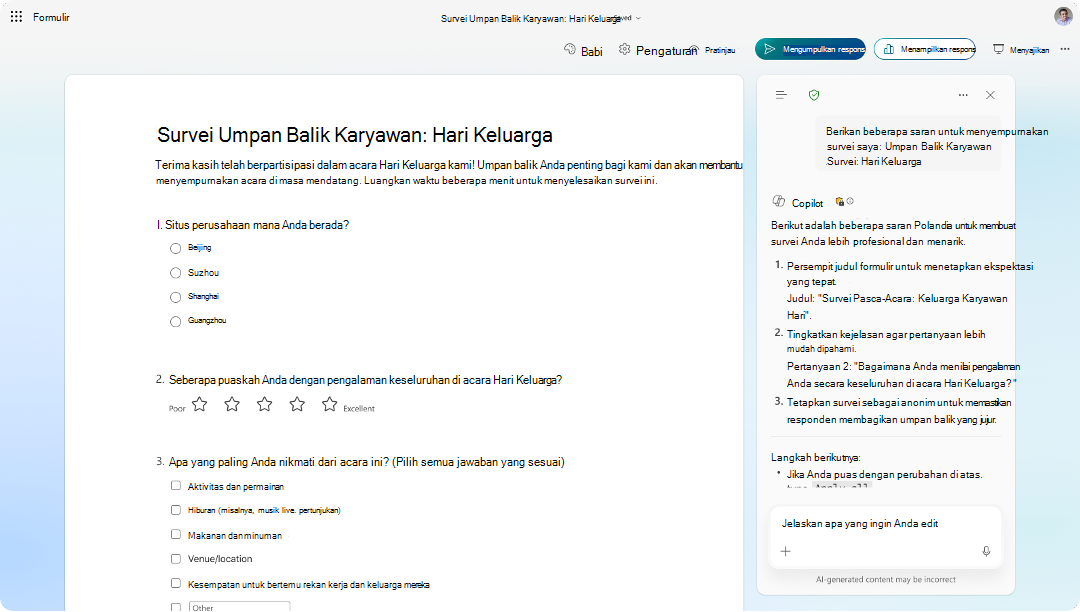
Tingkatkan konten Anda menggunakan fitur Copilot di kanvas formulir
Fitur Copilot juga disematkan di seluruh formulir, dan Anda dapat menggunakannya secara langsung di kanvas formulir tanpa membuka obrolan Copilot. Beberapa contohnya antara lain:
• Saat Anda mengklik pertanyaan, Tulis Ulang dengan Copilot dapat membantu menyempurnakan konten yang sudah ada dengan menawarkan saran untuk membuatnya lebih jelas, lebih ringkas, dan menarik, sekaligus menyelaraskan dengan tujuan formulir yang dimaksud.
• Tambahkan dengan Copilot di akhir formulir atau dapat menambahkan pertanyaan baru ke formulir Anda.
• Pada kuis, gunakan penjelasan Jawaban untuk menghasilkan penjelasan untuk jawaban yang benar, yang dapat dilihat responden setelah mengirimkan kuis mereka.
• Saat Anda membuka Kumpulkan respons, Tulis Ulang dengan Copilot dapat menyesuaikan kata-kata undangan Anda untuk membantu Anda mencapai respons yang Anda butuhkan.
Sumber daya tambahan
Tanya jawab umum tentang Copilot di Forms