
Tips
Pelajari selengkapnya tentang Microsoft Forms atau segera mulai dan buat survei, kuis, atau jajak pendapat. Ingin pencitraan merek, tipe pertanyaan, dan analisis data yang lebih canggih? Coba Dynamics 365 Customer Voice.
Di Microsoft Teams, siapkan tab Formulir dengan mudah, buat formulir baru untuk mengumpulkan respons, tambahkan formulir yang sudah ada untuk mengumpulkan respons atau menampilkan hasil survei, berkolaborasi dengan tim Anda pada formulir, buat pemberitahuan untuk formulir Anda, atau lakukan jajak pendapat cepat khusus untuk tim Anda.
Bekerja dengan anggota tim Anda untuk membuat dan mengedit formulir
Di Microsoft Teams, Anda dapat menambahkan tab Formulir sehingga dapat membuat formulir baru atau menambahkan formulir yang sudah ada yang dapat diedit oleh seluruh tim.
Tambahkan aplikasi Forms untuk membuat tab formulir baru
Dari sisi kiri Teams, pilih Aplikasi. Di bidang Cari aplikasi dan lainnya , masukkan Forms , lalu tekan Enter di keyboard Anda.
Jika Anda sudah menginstal Forms sebagai aplikasi di Teams, lompat ke langkah 3.
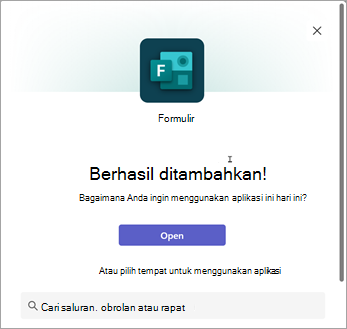
Di samping Formulir, pilih Tambahkan. Layar konfirmasi akan muncul. Dari sini, pilih nama saluran yang ingin Anda tambahkan Forms, atau jika tidak terdaftar, gunakan bidang Cari saluran, obrolan, atau rapat untuk memasukkan nama saluran.
Di Teams, buka saluran yang Anda inginkan dan klik Tambahkan tab
 .
.Di bawah Tab untuk tim Anda, pilih Formulir.
Di halaman konfigurasi tab Formulir yang terbuka, pilih Buat formulir bersama yang dapat diedit tim Anda, lalu berikan nama untuk formulir baru Anda.
Memposting ke saluran tentang tab ini secara otomatis dicentang sehingga Anda dapat langsung membagikan formulir baru dengan tim. Jika Anda tidak ingin langsung membagikannya, hapus centang kotak ini.
Pilih Simpan.
Anda sekarang siap bekerja dengan tim Anda untuk membuat formulir ini.
Catatan
Pengaturan Formulir "Izinkan responden mengedit respons mereka" tidak tersedia untuk formulir yang dibuat melalui Teams. Anda dapat mengaktifkan opsi ini dengan membuat formulir grup.
Klik untuk mengikuti tautan untuk web Forms.
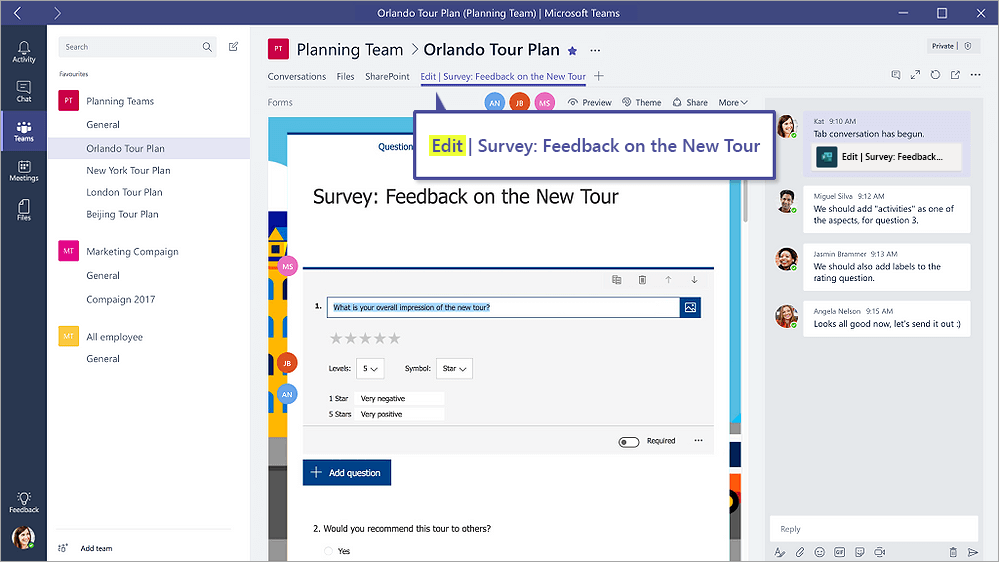
Setiap tab formulir akan memiliki status tindakan di depan judul formulir. Dalam contoh berikut, survei ini sedang dalam proses pembuatan, sehingga Edit berada di depan judul formulir: Edit | Survei: Umpan balik tentang tur baru.
Tambahkan formulir yang sudah ada untuk mengumpulkan respons, menampilkan hasil survei, atau berkolaborasi dengan tim Anda
- Di Teams, buka saluran yang Anda inginkan dan pilih Tambahkan tab .
- Di bawah Tab untuk tim Anda, pilih Formulir.
- Di halaman konfigurasi tab Formulir yang terbuka, pilih Tambahkan formulir yang sudah ada.
- Di bidang Pencarian , ketik nama formulir yang ingin Anda tambahkan atau pilih dari daftar di bawah bidang.
- Dalam daftar drop-down di bawah ini Tambahkan formulir yang sudah ada, pilih apakah akan Kumpulkan respons, Tampilkan hasil, atau Berkolaborasi.
- Memposting ke saluran tentang tab ini secara otomatis dicentang sehingga Anda dapat langsung membagikan formulir baru dengan tim. Jika Anda tidak ingin langsung membagikannya, hapus centang kotak ini.
- Pilih Simpan.
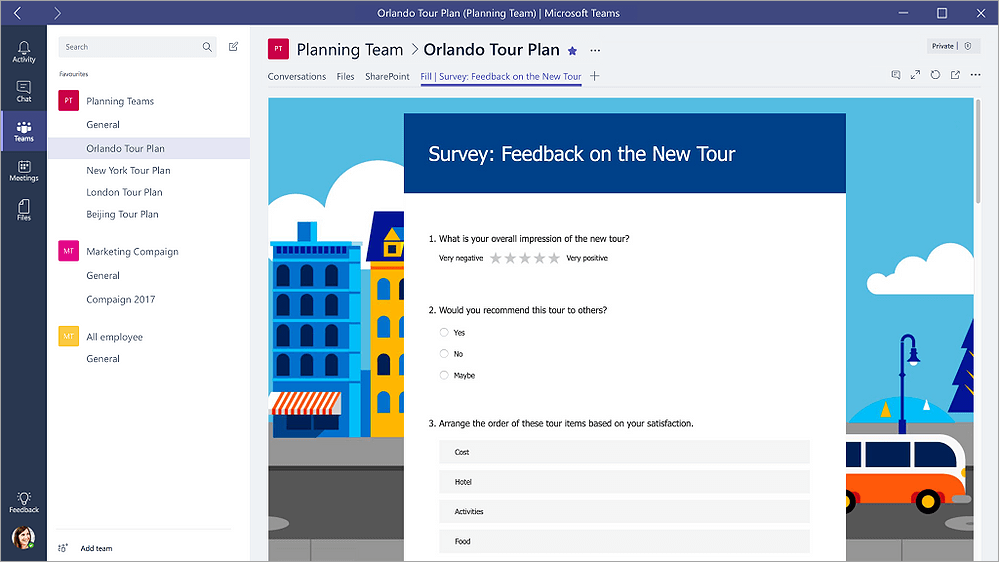
Jika Anda memilih Kumpulkan respons, formulir akan berada dalam mode "Isi", sehingga Anda akan melihat Isi di depan judul untuk memberi tahu Anda bahwa Anda sedang dalam proses mengumpulkan respons dari tim. Contoh: Isi | Survei: Umpan balik tentang tur baru.
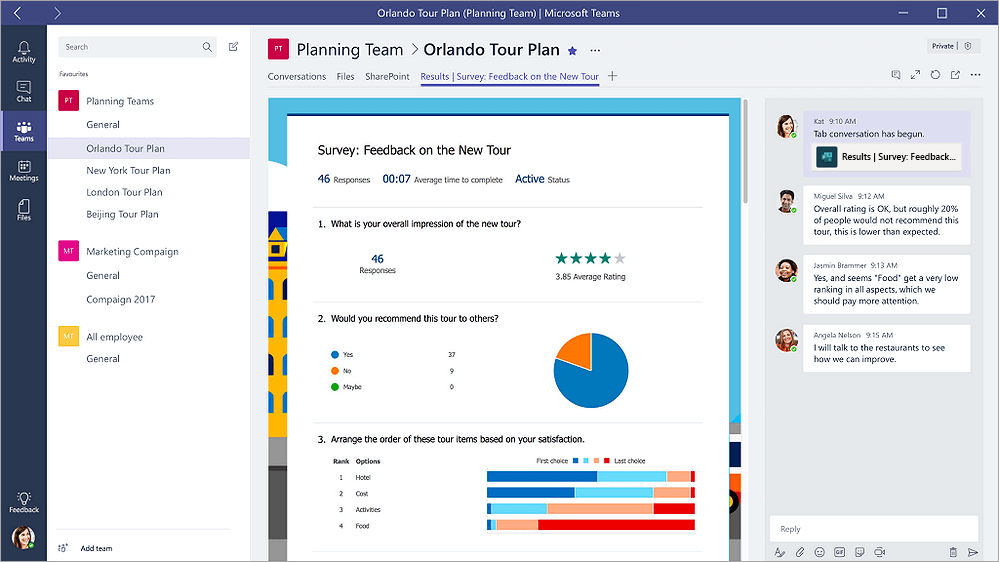
Jika memilih Tampilkan Hasil, Anda membagikan hasil formulir dengan tim, dan formulir akan berada dalam mode "Hasil". Anda akan melihat Hasil di depan judul untuk memberi tahu Anda bahwa respons telah dikumpulkan dan sekarang Anda membagikan hasilnya dengan tim. Contoh: Hasil | Survei: Umpan balik tentang tur baru.
Jika memilih Berkolaborasi, Anda dan tim dapat mengedit formulir yang sudah ada. Anda akan melihat Edit di depan judul untuk memberi tahu Anda bahwa formulir terbuka untuk diedit. Contoh: Edit | Survei: Umpan balik tentang tur baru.
Memulai percakapan dengan tim Anda tentang formulir
Sekarang setelah membuat formulir baru atau menambahkan formulir yang sudah ada, siapa pun di tim Anda dapat berkontribusi pada formulir Anda. Sangat mudah untuk memulai percakapan dengan mengeklik ikon percakapan di sudut kanan atas Teams.

Jendela percakapan akan terbuka di sebelah kanan tab formulir Anda. Pelajari selengkapnya tentang menggunakan tab Percakapan di Microsoft Teams.
Menyiapkan pemberitahuan tentang formulir Anda
Konektor Microsoft Forms dapat membantu tim Anda terus mendapatkan informasi terbaru tentang respons untuk formulir Anda. Cukup beri tahu konektor formulir mana yang ingin Anda langganan, dan saluran akan diberi tahu dengan ringkasan respons setiap hari.
- Di samping saluran yang ingin Anda atur pemberitahuannya tentang formulir, klik
 >Opsi lainnyaKonektor.
 - Di sebelah kanan ikon Formulir , klik tombol Konfigurasikan .
- Di bawah Pilih formulir yang ingin Anda terima pemberitahuannya, klik menu menurun dan pilih formulir. Anda akan menerima pembaruan harian respons pada formulir yang dipilih.
Pelajari selengkapnya tentang pemberitahuan di Microsoft Teams.
Lakukan jajak pendapat di dalam tim Anda
Gunakan aplikasi Jajak Pendapat di Teams untuk mengumpulkan umpan balik konstruktif tentang pertanyaan dengan membuat jajak pendapat real time langsung dari obrolan atau saluran di Teams.
Pelajari selengkapnya di Membuat jajak pendapat di Microsoft Teams.
Umpan balik untuk Microsoft Forms
Kami ingin mendengar pendapat Anda Untuk mengirim umpan balik tentang Microsoft Forms, lihat ke sudut kanan atas formulir Anda dan pilih Pengaturan formulir lainnya>Opsi lainnya Umpan balik.
Lihat Juga
Menambahkan jajak pendapat ke saluran, obrolan, atau rapat Teams Anda