
Anda dapat mengubah tampilan bentuk atau kotak teks dengan mengubah isiannya atau dengan menambahkan efek ke dalamnya, seperti bayangan, cahaya, pantulan, tepi lembut, bevel, dan rotasi tiga dimensi (3-D).
Isian adalah warna, pola, tekstur, gambar, atau gradien yang diterapkan pada bagian dalam suatu bentuk. Gradien adalah kemajuan bertahap warna dan bentuk, biasanya dari satu warna ke warna lain, atau dari satu bayangan ke bayangan lain dari warna yang sama.
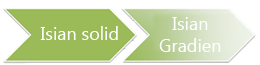
Mengubah warna isian bentuk hanya mempengaruhi bagian dalam atau bagian depan bentuk. Jika Anda menambahkan efek ke bentuk, seperti bayangan, dan menginginkan warna lain untuk efek itu, Anda harus mengubah warna bayangan secara terpisah dari warna isian.
Efek 3-D menambah kedalaman pada bentuk. Anda bisa menambahkan kombinasi efek 3-D bawaan ke bentuk, atau Anda bisa menambahkan efek terpisah. Anda bisa menambahkan kombinasi efek terpisah ke bentuk dalam program ini: Excel, Outlook, Word, dan PowerPoint.
Penting
Di Word dan Outlook, Anda harus menambatkan beberapa objek terlebih dahulu sebelum memilihnya. Memilih satu objek. Selanjutnya, tekan dan tahan Ctrl selagi Anda memilih objek lainnya.
Menambahkan isian atau efek
Pilih bentuk yang ingin Anda isi. Untuk menambahkan isian yang sama ke beberapa bentuk, pilih bentuk pertama, lalu tekan dan tahan Ctrl sementara Anda memilih bentuk lainnya.
Pada tab Format Bentuk , dalam grup Gaya Bentuk , pilih panah di samping Isian Bentuk.
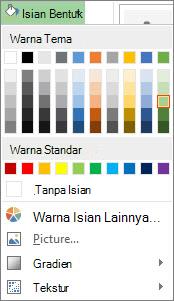
Lakukan salah satu langkah berikut:
- Untuk menambahkan atau mengubah warna isian, pilih warna yang Anda inginkan.
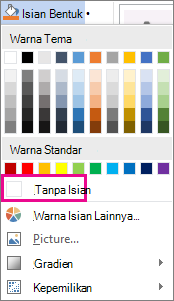
- Untuk memilih tidak ada warna, pilih Tanpa Isian.
- Untuk menggunakan warna yang bukan merupakan salah satu warna tema, pilih Warna Isian Lainnya, lalu pilih warna yang Anda inginkan di tab Standar , atau campurkan warna Anda sendiri di tab Kustom . Warna dan warna kustom pada tab Standar tidak diperbarui jika nanti Anda mengubah tema dokumen.
- Untuk menyesuaikan transparansi bentuk, pilih Warna Isian Lainnya. Di bagian bawah kotak dialog Warna, pindah penggeser Transparansi, atau masukkan angka pada kotak di samping penggeser. Anda bisa mengubah persentase transparansi dari 0% (sepenuhnya buram, pengaturan default) hingga 100% (sepenuhnya transparan).
- Untuk menambahkan atau mengubah gambar isian, pilih Gambar, temukan folder yang berisi gambar yang ingin Anda gunakan, pilih file gambar, lalu pilih Sisipkan.
- Untuk menambahkan atau mengubah gradien isian, arahkan ke Gradien, lalu pilih variasi gradien yang Anda inginkan. Untuk menyesuaikan gradien, pilih Gradien Lainnya, lalu pilih opsi yang Anda inginkan.
- Untuk menambahkan atau mengubah tekstur isian, arahkan ke Tekstur, lalu pilih tekstur yang Anda inginkan. Untuk menyesuaikan tekstur, pilih Tekstur Lainnya, lalu pilih opsi yang Anda inginkan.
Menambah isian pola
Klik kanan bentuk yang ingin Anda tambahi isian pola dan pilih Format Bentuk.
- Di panel Format Bentuk , pilih Isi, lalu pilih Isian Pola.
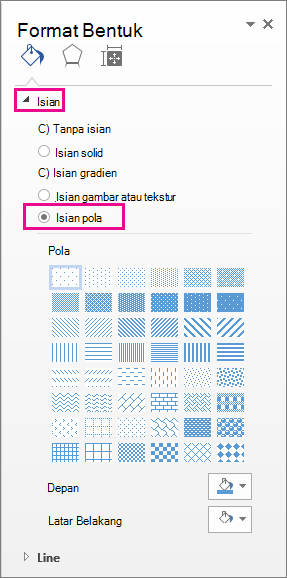
- Di panel Format Bentuk , pilih Isi, lalu pilih Isian Pola.
Pilih pola, dan jika menginginkannya, pilih panah di samping Latar Depan dan Latar Belakang , lalu pilih kombinasi warna.
Menambah atau mengubah efek bentuk
Anda dapat menambahkan berbagai efek ke kotak teks dan bentuk, seperti tepi miring atau pantulan.
Pilih bentuk yang ingin Anda tambahkan efek. Untuk menambahkan efek yang sama ke beberapa bentuk, pilih bentuk pertama, lalu tekan dan tahan Ctrl selagi Anda memilih bentuk lainnya.
Pada tab Format Bentuk , dalam grup Gaya Bentuk , pilih Efek Bentuk, lalu pilih opsi dari daftar.
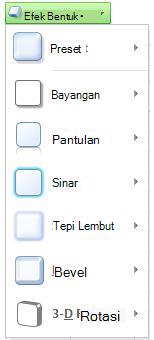
Untuk menambahkan atau mengubah kombinasi efek bawaan, arahkan ke Prasetel, lalu pilih efek yang Anda inginkan.
Untuk menyesuaikan efek bawaan, pilih Opsi 3-D, lalu pilih opsi yang Anda inginkan.Untuk menambahkan atau mengubah bayangan, arahkan ke Bayangan, lalu pilih bayangan yang Anda inginkan.
Untuk menyesuaikan bayangan, pilih Opsi Bayangan, lalu pilih opsi yang Anda inginkan.Untuk menambahkan atau mengubah refleksi, arahkan ke Refleksi, lalu pilih variasi refleksi yang Anda inginkan.
Untuk menyesuaikan refleksi, pilih Opsi Refleksi, lalu pilih opsi yang Anda inginkan.Untuk menambahkan atau mengubah cahaya, arahkan ke Cahaya, lalu pilih variasi cahaya yang Anda inginkan.
Untuk menyesuaikan cahaya, pilih Opsi Cahaya, lalu pilih opsi yang Anda inginkan.Untuk menambahkan atau mengubah tepi lunak, arahkan ke Tepi Lunak, lalu pilih ukuran dan warna tepi yang Anda inginkan.
Untuk menyesuaikan tepi lunak, pilih Opsi Tepi Lembut, lalu pilih opsi yang Anda inginkan.Untuk menambahkan atau mengubah tepi, arahkan ke Bevel, lalu pilih bevel yang Anda inginkan.
Untuk menyesuaikan bevel, pilih Opsi 3-D, lalu pilih opsi yang Anda inginkan.Untuk menambahkan atau mengubah rotasi 3-D, arahkan ke Rotasi 3-D, lalu pilih rotasi yang Anda inginkan.
Untuk menyesuaikan rotasi, pilih Opsi Rotasi 3-D, lalu pilih opsi yang Anda inginkan.Catatan
- Untuk membuat efek kustom dengan menambah beberapa efek terpisah, ulangi langkah dua di atas.
- Jika Anda menambahkan efek 3-D, seperti kemiringan, ke bentuk lalu menambah tepi lembut, Anda tidak akan melihat perubahan visual apa pun pada bentuk karena efek 3-D lebih diprioritaskan. Namun, jika Anda menghapus efek 3-D, efek tepi lembut akan terlihat.
Menghapus isian bentuk
- Pilih bentuk yang ingin Anda hapus isiannya. Untuk menghapus isian yang sama dari beberapa bentuk, pilih bentuk pertama, lalu tekan dan tahan Ctrl selagi Anda memilih bentuk lainnya.
- Pada tab Format , dalam grup Gaya Bentuk , pilih panah di samping Isian Bentuk, lalu pilih Tanpa Isian.
Menghapus efek bentuk
Pilih bentuk yang efeknya ingin Anda hapus. Untuk menghapus efek yang sama dari beberapa bentuk, Pilih bentuk pertama, lalu tekan dan tahan Ctrl selagi Anda memilih bentuk lainnya.
Pada tab Format , dalam grup Gaya Bentuk , pilih Efek Bentuk, lalu lakukan salah satu hal berikut.
Untuk menghapus kombinasi efek bawaan dari bentuk, arahkan ke Prasetel, lalu pilih Tidak ada Prasetel.
Catatan
Saat memilih Tidak Ada Prasetel, Anda tidak menghapus efek bayangan apa pun yang telah diterapkan pada bentuk Anda. Untuk menghapus bayangan pada bentuk, ikuti langkah berikut.
Untuk menghapus bayangan, arahkan ke Bayangan, lalu pilih Tanpa Bayangan.
Untuk menghapus refleksi, arahkan ke Refleksi, lalu pilih Tidak Ada Refleksi.
Untuk menghapus cahaya, arahkan ke Cahaya, lalu pilih Tidak Ada Cahaya.
Untuk menghapus tepi lunak, arahkan ke Tepi Lunak, lalu pilih Tidak Ada Tepi Lunak.
Untuk menghapus tepi, arahkan ke Bevel, lalu pilih Tanpa Bevel.
Untuk menghapus rotasi 3-D, arahkan ke Rotasi 3-D, lalu pilih Tidak Ada Rotasi.
Catatan
Jika Anda sudah menambahkan beberapa efek terpisah, ulangi langkah dua di atas untuk menghapus semua efek.
Lihat juga
- To add a shape, see Add shapes.
- Untuk mempelajari tentang bentuk lain dengan efek, lihat Menyisipkan WordArt atau Pelajari selengkapnya tentang grafik SmartArt.
- Untuk mengubah tampilan gambar, lihat Menerapkan efek artistik ke gambar.
- Untuk mengubah tampilan kotak teks, lihat Mengubah warna dalam kotak teks atau bentuk.
- Untuk mengubah batas di sekitar kotak teks atau bentuk, lihat Menghapus atau mengubah batas pada kotak teks atau bentuk.
- Untuk membuat efek bergerak di PowerPoint, lihat Menganimasikan teks atau objek.