
Untuk gambar dalam file Office, Anda dapat menghapus latar belakang darinya untuk menonjolkan subjek atau menghapus detail yang mengganggu.
Seperti yang dijelaskan di bawah ini, Anda memulai dengan penghapusan latar belakang otomatis. Kemudian, jika perlu, Anda dapat menggambar garis untuk menunjukkan area yang harus dipertahankan dan dihapus.
Untuk file grafik vektor —seperti Grafik Vektor yang Dapat Diskalakan (SVG), Adobe Illustrator Graphics (AI), Windows Metafile Format (WMF), dan File Menggambar Vektor (DRW)—penghapusan latar belakang tidak dimungkinkan, jadi dalam kasus tersebut opsi Hapus Latar Belakang berwarna abu-abu.
Tips: Video tidak menggunakan bahasa Anda? Coba pilih tombol Teks Tertutup .
.
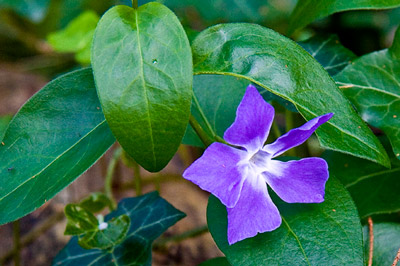 Gambar asli
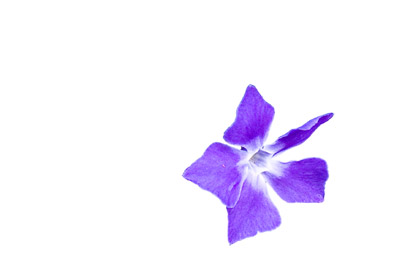 Gambar yang sama dengan latar belakang dihapus
Pilih gambar yang latar belakangnya ingin Anda hapus.
Pada toolbar, pilih Format Gambar>,Hapus Latar Belakang, atau Format>Hapus Latar Belakang.
Jika tidak melihat Hapus Latar Belakang, pastikan Anda telah memilih gambar. Anda mungkin harus mengklik gambar dua kali untuk memilihnya dan membuka tab Format Gambar .Area latar belakang default akan berwarna magenta untuk menanda penghapusan, sementara latar depan akan mempertahankan warna alaminya.
Jika area default tidak benar, buka Penghapusan Latar Belakang dan lakukan salah satu atau kedua hal berikut:
Jika bagian gambar yang ingin Anda simpan berwarna magenta (ditandai untuk dihapus), pilih Tandai Area untuk Disimpan dan gunakan pensil gambar bentuk bebas
 untuk menandai area pada gambar yang ingin Anda simpan.
Untuk menghapus lebih banyak bagian gambar, pilih Tandai Area untuk Hapus dan gunakan pensil gambar
untuk menandai area tersebut.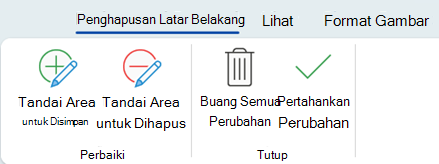
Setelah selesai, pilih Pertahankan Perubahan atau Buang Semua Perubahan.
Untuk menyimpan gambar dalam file terpisah untuk digunakan nanti, klik kanan gambar dan pilih Simpan sebagai Gambar.
Anda dapat menerapkan efek artistik atau menambahkan efek gambar ke gambar yang tersisa setelah Anda menghapus latar belakang.
Opsi lain untuk menghapus latar belakang
Jika gambar tidak disimpan dalam file Office, Anda dapat menggunakan proses yang sama dengan Windows Paint 3D atau Microsoft Designer. Untuk detailnya, lihat Menghapus latar belakang foto denganpenghapus latar belakang Paint 3D atau Gambar.