
Menonaktifkan kompresi gambar akan meningkatkan kualitas gambar, tetapi gambar yang tidak dikompresi dapat mengakibatkan ukuran file yang sangat besar.
Catatan
Langkah-langkah untuk menonaktifkan kompresi gambar berbeda di Outlook. Untuk menonaktifkan kompresi pada gambar yang telah Anda tambahkan ke pesan, lihat instruksi Outlook di bawah ini.
Menonaktifkan kompresi di Word, PowerPoint, atau Excel
Klikopsi file>.
Dalam kotak Opsi , klik Tingkat lanjut.
Dalam daftar di Ukuran dan Kualitas Gambar, lakukan salah satu hal berikut. (Contoh ini memperlihatkan opsi di Word.)
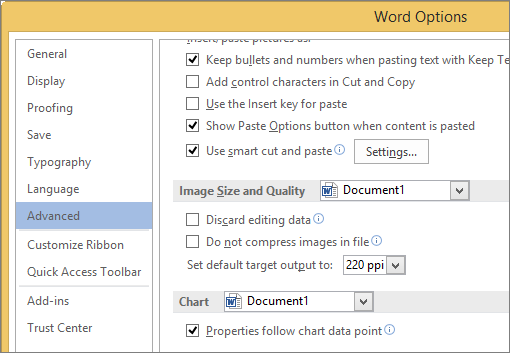
- Abaikan daftar menurun untuk memilih dokumen Anda saat ini secara default.
- Klik panah daftar dan pilih file yang ingin Anda nonaktifkan kompresi gambarnya.
- Pilih Semua Dokumen Baru (hanya berlaku untuk Word) untuk menonaktifkan kompresi gambar pada semua dokumen mendatang.
Di bawah Ukuran dan Kualitas Gambar, pilih kotak centang Jangan kompres gambar dalam file . Pengaturan ini hanya berlaku untuk dokumen yang Anda pilih dalam daftar Ukuran dan Kualitas Gambar , kecuali jika Anda juga memilih Semua Dokumen Baru.
Untuk mengompres satu per gambar atau mengatur opsi kualitas atau resolusi gambar lainnya, lihat Mengurangi ukuran file gambar.
Menonaktifkan kompresi di Outlook
Opsi untuk menonaktifkan kompresi gambar di Outlook hanya tersedia setelah Anda menambahkan gambar ke pesan email sebagai lampiran.
- Dalam pesan email yang telah Anda lampirkan gambar, klikInfo File>.
- Di bawah Lampiran Gambar di bagian atas, pilih Jangan ubah ukuran gambar.