
Anda dapat menggunakan label penyimpanan dan kebijakan arsip di Outlook di web untuk membantu mengelola email.
- Label penyimpanan mengontrol berapa lama pesan Anda akan disimpan.
- Kebijakan arsip mengontrol berapa lama pesan berada di folder email sebelum dipindah ke arsip.
Label dan kebijakan ini dapat ditetapkan ke pesan dan folder di kotak surat Anda.
Catatan
Opsi untuk menetapkan label penyimpanan dan kebijakan arsip untuk akun Anda mungkin tidak tersedia jika administrator TI belum mengaktifkannya untuk organisasi atau sekolah Anda.
Pilih versi Anda untuk mendapatkan instruksi
Instruksinya sedikit berbeda tergantung pada apakah Anda menggunakan Outlook di web beta. Pilih versi Outlook di web mana yang Anda gunakan untuk melihat langkah-langkah yang berlaku untuk Anda.
| JIKA KOTAK SURAT ANDA TERLIHAT SEPERTI… | JIKA KOTAK SURAT ANDA TERLIHAT SEPERTI… |
|---|---|

Lihat Instruksi untuk Outlook di web beta. |

Lihat Instruksi untuk Outlook di web klasik. |
Catatan
Jika organisasi telah menyertakan logonya di toolbar, Anda mungkin akan melihat sedikit perbedaan dari yang ditampilkan di atas.
Instruksi untuk Outlook di web beta
Instruksi untuk Outlook di web klasik
Menetapkan label penyimpanan dan kebijakan arsip
Catatan
Label penyimpanan dan kebijakan arsip dibuat oleh administrator TI Anda. Anda mungkin dapat menambahkan atau menghapus label penyimpanan opsional dan kebijakan arsip. Label dan kebijakan yang diperlukan tidak dapat dihapus.
Untuk menetapkan label penyimpanan atau kebijakan arsip ke pesan atau folder:
Masuk ke halaman masuk Microsoft 365. Masukkan alamat email dan kata sandi untuk akun Anda, lalu pilih Masuk.
Di daftar pesan atau panel folder, klik kanan pesan atau folder yang ingin Anda tetapkan kebijakannya, lalu pilih Tetapkan kebijakan.
Berikut ini adalah contoh tipe label penyimpanan dan kebijakan arsip yang mungkin tersedia: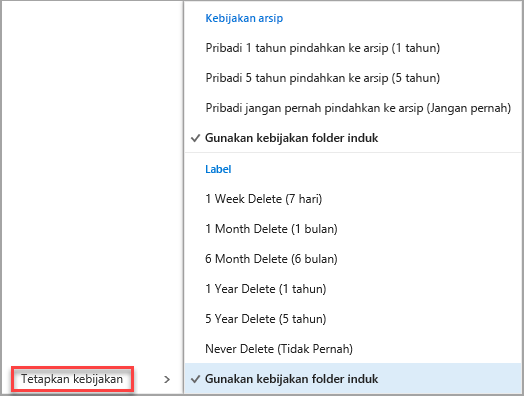
Pilih label penyimpanan atau kebijakan arsip yang ingin Anda tetapkan ke pesan atau folder.
Tips
Jika Anda ingin pesan mematuhi kebijakan yang sama seperti folder di dalamnya, pilih Gunakan kebijakan folder induk.
Memulihkan pesan yang dihapus oleh label penyimpanan atau kebijakan arsip
Pesan yang dihapus oleh label penyimpanan mungkin dihapus secara permanen, atau pesan mungkin dipindahkan ke folder Item Terhapus Anda. Berapa lama item dapat dipulihkan dikelola oleh administrator TI organisasi Anda. Periode defaultnya adalah 30 hari.
Untuk memulihkan pesan yang dihapus oleh label penyimpanan atau kebijakan arsip:
- Gunakan Pulihkan item terhapus dalam folder Item Terhapus Anda. Jika item tidak lagi berada di folder Item Terhapus, lihat Memulihkan dan memulihkan item terhapus di Outlook.
- Ketika memulihkan item, Anda harus meletakkannya di folder yang tidak memiliki kebijakan yang terkait dengannya, atau menghapus kebijakan dari item setelah memulihkannya. Jika tidak, item mungkin dihapus lagi.
Apa lagi yang perlu saya ketahui?
- Anda tidak bisa menetapkan label penyimpanan atau kebijakan arsip untuk item di kalender Anda.
- Label penyimpanan dan kebijakan arsip diproses setiap tujuh hari sekali.