
Time Machine adalah aplikasi perangkat lunak cadangan yang disertakan dengan sistem operasi Apple OS X. Untuk menggunakannya, Anda memerlukan sistem penyimpanan eksternal, seperti hard drive eksternal. Aktifkan Time Machine untuk membuat salinan rutin file secara otomatis di komputer Anda. Gunakan Time Machine untuk menelusuri cadangan untuk memulihkan salinan file yang hilang atau rusak.
Catatan
Jika Belum menyiapkan Time Machine untuk mencadangkan file, lihat Cara Menggunakan Time Machine untuk mencadangkan atau memulihkan Mac, atau periksa situs web Apple untuk Kapsul Waktu AirPort.
Mengaktifkan Time Machine untuk mencadangkan item Outlook Anda
- Pada menu Apple , pilih Sistem Preferensi>Time Machine.
- Dalam kotak dialog Time Machine , alihkan Time Machine ke Aktif, lalu pilih Pilih Disk Cadangan.
- Pilih lokasi tempat Anda ingin mencadangkan file, lalu pilih Gunakan Disk.
- Pastikan Time Machine diatur ke Cadangkan Secara Otomatis, seperti yang diperlihatkan di sini:
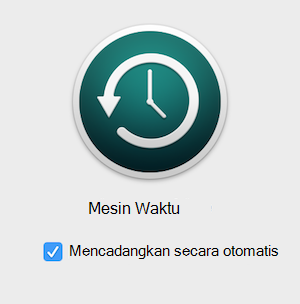
Sekarang file Anda akan dicadangkan setiap hari.
Catatan
Saat pertama kali Anda membuka Outlook setelah memulihkan cadangan Time Machine, Outlook menyusun ulang databasenya untuk mengakomodasi item yang dipulihkan. Jika Anda memiliki database yang besar, menyusun ulang database mungkin memerlukan waktu.