
Tambahkan rapat, janji dan acara lain ke kalender Anda di Outlook Web App dan lacak serta bagikan dengan orang lain.
Kalender Anda di Outlook Web App memungkinkan Anda membuat dan melacak janji temu dan rapat. Anda bisa membuat beberapa kalender, menautkan ke kalender orang lain, dan bahkan berbagi kalender Anda dengan orang lain di organisasi Anda.
Catatan
Tidak dimungkinkan untuk mencari di kalender Anda jika organisasi Anda menggunakan versi Outlook Web App 2013.
| Artikel ini ditujukan untuk Outlook Web App, yang digunakan oleh organisasi yang mengelola server email yang menjalankan Server Exchange 2013 atau 2010. Jika Anda menggunakan Microsoft 365, atau Server Exchange 2016 atau 2019, program email Anda Outlook di web. Untuk mendapatkan bantuan terkait Outlook di web, lihat Dapatkan bantuan dengan Outlook di web. |
|---|
Apa yang akan Anda lihat di Kalender
Setelah Kotak Masuk, kalender mungkin akan menghabiskan waktu paling lama ketika menggunakan Outlook Web App. Anda bisa menampilkan kalender Anda dalam empat cara yang berbeda: Hari, Minggu kerja, Minggu, dan Bulan.
Menampilkan detail acara secara cepat
Anda bisa memilih acara apa saja di kalender Anda untuk melihat tampilan cepat acara tersebut.
Acara yang Anda buat memperlihatkan Anda sebagai pembuat dan menyertakan link untuk mengedit atau menghapus acara.
Rapat di mana Anda diundang akan menampilkan penyelenggara dan menyertakan link untuk merespons undangan. Jika penyelenggara menyertakan undangan rapat online, Anda akan melihat link untuk bergabung dengan rapat.
Tampilan hari
Tampilan harian sangat berguna jika Anda mempunyai jadwal yang sangat sibuk, atau jika Anda ingin menampilkan beberapa jadwal secara berdampingan. Kontrol tetap sama, hanya tampilan telah berubah.
Tampilan minggu
Minggu adalah tampilan default saat Anda pertama kali mengunjungi kalender Anda di Outlook Web App. Anda bisa mengubah defaultnya ke Hari, Minggu kerja, atau Bulan dengan menggunakan opsi di sudut kanan atas.
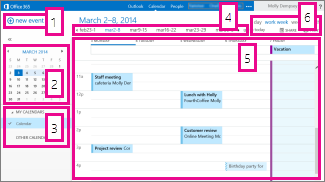
Acara baru. Acara bisa berupa janji, rapat, atau acara sepanjang hari. Pilih
 untuk membuat acara baru.
Kalender. Gunakan kalender di panel folder di sebelah kiri untuk masuk dari satu tanggal ke tanggal lain. Bayangan menunjukkan periode yang sedang Anda tampilkant saat ini, dan bayangan lebih gelap menandai tanggal saat ini.
Tips
Anda bisa menggunakan panah kiri atau kanan untuk menciutkan
 atau untuk memperluas
  daftar folder yang ada di panel kiri.
Kalender saya. Anda bisa menampilkan lebih dari satu kalender dalam satu waktu. Di bawah Kalender saya Anda bisa membuat kalender lain, seperti kalender yang digunakan untuk proyek tertentu atau untuk menelusuri janji temu pribadi. Anda juga bisa menambahkan kalender orang lain dan memilih yang ditampilkan. Jika Anda memilih beberapa kalender untuk ditampilkan, kalender itu akan digabungkan menjadi satu tampilan dengan warna berbeda untuk setiap kalender.
Bilah navigasi hari. Anda bisa menggunakan area ini untuk masuk dari satu hari ke hari yang lain. Pilih tanggal apa pun untuk melompat ke tanggal itu. Atau gunakan panah di akhir untuk melihat tanggal sebelum atau sesudah yang ditampilkan.
Panel utama. Kalender ditampilkan di panel utama. Untuk membuat janji baru, klik ganda slot waktu yang terbuka di hari yang Anda inginkan.
Opsi tampilan. Pilih tampilan yang Anda inginkan, dan bagikan atau cetak kalender Anda.
Tampilan bulan
Tampilan bulanan bisa muncul sangat padat. Untuk membuatnya lebih berguna, terdapat agenda yang ditampilkan untuk hari yang dipilih:
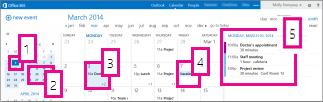
- Tanggal saat ini. Bayangan yang lebih gelap memperlihatkan tanggal saat ini.
- Bulan. Bayangan yang lebih terang memperlihatkan bulan yang dipilih.
- Hari. Bayangan memperlihatkan hari yang dipilih dan angka di sudut kanan bawah untuk setiap hari memperlihatkan jumlah item yang tidak ditampilkan yang ada di sana. Klik ganda atau ketuk ganda item untuk membukanya. Anda dapat membuat acara baru untuk tanggal apa pun dengan mengklik ganda atau mengetuk dua kali di slot waktu yang terbuka untuk tanggal tersebut.
- Acara sepanjang hari. Item bernaung menyoroti acara sepanjang hari.
- Agenda. Agenda untuk hari yang dipilih. Anda bisa membuat item baru pada tanggal saat ini dengan mengklik ganda atau mengetuk ganda slot waktu yang terbuka di agenda.
Membuat item kalender
Untuk membuat janji baru atau permintaan rapat dalam tampilan apa pun, pilih Acara baru atau klik ganda (atau ketuk dua kali) slot waktu yang terbuka pada hari yang Anda inginkan.
Membuat janji temu
- Pilih Acara baru dan tambahkan judul dan lokasi.
- Pilih waktu mulai dan durasi, dan sesuaikan waktu pemberitahuan pengingat jika Anda perlu.
- Di daftar Perlihatkan sebagai, pilih cara yang Anda inginkan dalam memunculkan janji di kalender Anda: Bebas, Bekerja di tempat lain, Tentatif, Sibuk, atau Tidak di tempat.
- (Opsional) Anda bisa membuat ini janji berulang dan Anda bisa menandai janji sebagai privat.
- (Opsional) Dalam kotak teks, ketikkan informasi tentang janji temu. Gunakan opsi pemformatan di toolbar di atas kotak teks.
- Pilih Simpan bila Anda selesai.
Membuat permintaan rapat
Rapat adalah acara kalender yang Anda kirim kepada orang lain. Anda membuat rapat dengan cara yang sama seperti Anda membuat janji, tetapi Anda mengundang peserta dan mungkin menambahkan sumber daya seperti misalnya ruang konferensi.
Pilih Acara baru dan tambahkan judul dan lokasi. Pilih waktu mulai dan durasi, dan sesuaikan waktu pemberitahuan pengingat jika Anda perlu.
Di Peserta, klik simbol + dan pilih orang yang ingin Anda undang dari daftar kontak Anda.
Tips
Anda bisa menggunakan Asisten Penjadwalan jika Anda ingin memastikan semua orang tersedia untuk waktu yang Anda pilih. Jika organisasi Anda mendukungnya, Anda juga bisa menggunakan Asisten Penjadwalan untuk memesan ruang konferensi atau sumber daya lainnya.
(Opsional) Anda bisa membuat ini menjadi rapat berulang dengan memilih opsi di daftar Ulangi. Pilih kotak centang Minta respons jika Anda ingin peserta memberi tahu Anda apakah mereka akan menghadiri rapat.
Tambahkan pesan untuk peserta rapat, lalu pilih Kirim untuk mengirim undangan.
Mengubah atau menghapus acara kalender
Memodifikasi atau menghapus rapat dan janji dilakukan dengan cara yang sama.
Mengubah acara kalender
Pilih acara pada kalender Anda untuk memunculkan callout acara dan pilih Edit.
Catatan
Untuk mengedit permintaan rapat, Anda harus merupakan orang yang menyetel rapat tersebut.
Untuk janji, buat perubahan pada acara di halaman Detail dan pilih Simpan. Untuk permintaan rapat, pilih Kirim.
Menghapus acara kalender
Pilih acara pada kalender Anda untuk memunculkan callout acara dan pilih Hapus.
- Untuk janji, pilih Hapus di pesan konfirmasi yang muncul.
- Untuk rapat yang Anda siapkan, klik kanan item, pilih Batalkan. Jika Anda ingin menambahkan catatan ke pesan pembatalan yang dikirimkan kepada para peserta, pilih Edit pembatalan sebelum mengirim. Untuk membatalkan rapat saja, pilih Kirim pembatalan sekarang.
- Untuk rapat tempat Anda diundang, klik kanan item, pilih Hapus, lalu pilih opsi yang sesuai bergantung pada apakah Anda ingin menyertakan pesan bersama dengan menolak rapat, mengirim respons tanpa pesan, atau tidak mengirimkan respons sama sekali.
Berbagi kalender Anda
Anda bisa dengan mudah berbagi kalender Anda dengan orang lain di organisasi Anda.
Menyelesaikan undangan berbagi
- Mulai dengan memilih Bagikan di bagian atas jendela kalender.

- Bagikan dengan. Ketikkan nama orang yang Anda inginkan berbagi kalender dengan Anda di dalam kotak Dibagikan dengan. Outlook Web App secara otomatis mencari nama yang Anda ketikkan di buku alamat.
- Kontak. Setelah seseorang ditemukan, mereka secara otomatis ditambahkan ke daftar orang yang berbagi kalender dengan Anda. Anda bisa menambah sebanyak mungkin orang.
- Opsi akses berbagi. Pilih seberapa banyak informasi yang Anda ingin bagikan.
Detail lengkap memungkinkan orang itu melihat semua informasi tentang acara-kecuali yang ditandai sebagi Privat-pada kalender Anda.
Detail terbatas akan memperlihatkan subjek dan lokasi.
Hanya ketersediaan hanya memperlihatkan bahwa Anda mempunyai acara di waktu tertentu, namun tidak ada detail lainnya yang disediakan. Acara pribadi selalu ditampilkan sebagai sibuk.
Anda bisa memberi orang di dalam organisasi Anda izin untuk mengedit kalender Anda dengan memilih Editor. Untuk memberi orang lain izin untuk mengirim dan merespons permintaan rapat atas nama Anda, pilih Delegasi. - Subjek. Anda bisa mengedit subjek jika Anda mau.
- Kalender. Jika Anda memiliki lebih dari satu kalender, pilih mana yang ingin Anda bagikan. Kebanyakan orang membagikan kalender defaultnyanya (bernama Kalender), namun Anda bisa berbagi kalender apa pun yang merupakan bagian dari kotak surat Anda.
- Setelah Anda menambahkan semua orang yang ingin Anda ajak berbagi dan tingkat akses apa yang Anda inginkan untuk mereka miliki, pilih
 Kirim untuk berbagi undangan, atau pilih
  Buang untuk membatalkan.
Untuk informasi selengkapnya tentang berbagi kalender, lihat Berbagi kalender Anda dan Delegasi kalender di Outlook Web App.
Bagaimana jika saya ingin tahu selengkapnya?
Lihat sumber daya berikut ini untuk informasi selengkapnya tentang kalender dan Outlook Web App.