
Untuk mengubah ukuran font saat membaca email, gunakan fungsi zoom browser Anda atau gunakan Pembaca Imersif. Anda dapat menyesuaikan email dan mengubah ukuran font saat menulis pesan di Outlook.com.
Mengubah ukuran font saat membaca email
Ketika membaca email, Anda dapat menggunakan fungsi zoom browser untuk memperbesar atau memperkecil teks di layar.
Catatan
Beberapa bahasa mendukung Pembaca Imersif untuk mempermudah pembacaan email. Fitur ini termasuk pembacaan email dan penyempurnaan keterbacaan teks. Pelajari selengkapnya tentang menggunakan Pembaca Imersif.
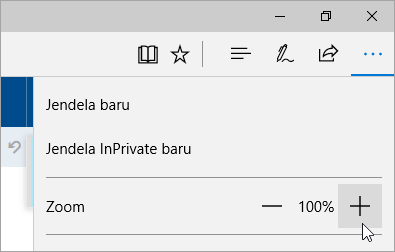
Microsoft Edge
- Pilih Pengaturan dan zoom lainnya>.
Mengubah ukuran font saat menulis email
Ketika menulis pesan, Anda dapat mengubah ukuran font dan formatnya.
- Membuat pesan baru atau membalas pesan.
- Di panel tulis, pilih kotak Ubah ukuran teks Anda .
- Pilih ukuran font yang ingin digunakan.
Mengustomisasi email Anda
Selain mengubah ukuran font, Anda juga dapat:
- Membuat dan menambahkan tanda tangan email
- Mengubah foto profil atau nama
- Menambahkan gambar atau melampirkan file ke email di Outlook
- Pilih alamat email yang akan digunakan untuk mengirim email dengan menambahkan atau menghapus alamat email di Outlook.com
Topik terkait
Mengubah tampilan kotak surat Anda di Outlook.com dan Outlook di web baru
Menampilkan pengaturan tampilan di Windows
Masih perlu bantuan?

|
Untuk mendapatkan dukungan di Outlook.com, ketuk atau klik di sini atau pilih Bantuan pada bilah menu dan masukkan kueri Anda. Jika bantuan mandiri tidak mengatasi masalah Anda, gulir ke bawah ke Masih butuh bantuan? lalu pilih Ya. Jika langkah-langkah di atas tidak berhasil atau jika Anda tidak bisa masuk, ketuk atau klik di sini. |
|---|---|

|
Untuk bantuan lain terkait akun dan langganan Microsoft Anda, kunjungi Bantuan Tagihan & Akun. |

|
Untuk mendapatkan bantuan dan memecahkan masalah produk dan layanan Microsoft lainnya, masukkan masalah Anda di sini. |

|
Posting pertanyaan, ikuti diskusi, dan bagikan pengetahuan Anda di Komunitas Outlook.com. |