
Membuat pesan di Outlook di web semudah memilih Baru, menulis pesan Anda, lalu memilih Kirim. Respons pesan email yang Anda terima dengan memilih Balas atau Balas Semua, atau teruskan ke orang lain dengan memilih Teruskan.
Catatan
Jika Anda tidak dapat mengirim email dari akun Microsoft 365, lihat Pesan saya tidak akan dikirim.
Catatan
Jika instruksi tidak cocok dengan apa yang Anda lihat, Anda mungkin menggunakan versi Outlook di web yang lebih lama. Coba Instruksi untuk Outlook di web klasik.
Membuat dan mengirim pesan email
Di bagian atas halaman, pilih +Pesan baru.
Di baris Kepada, masukkan nama atau alamat email orang yang akan menerima pesan.
Catatan
Saat menulis pesan email baru, beberapa pelanggan tidak akan melihat daftar kontak mereka jika mereka mengklik tombol Kepada atau Cc. Masalah ini adalah masalah umum. Untuk melihat nama yang akan dipilih, mulailah mengetik pada baris Kepada atau Cc. Kontak yang relevan akan muncul.
Pada baris Tambahkan subjek, masukkan deskripsi singkat tentang pesan yang Anda kirim.
Untuk melampirkan file ke dalam pesan, pilih Lampirkan.
Untuk informasi selengkapnya tentang melampirkan file ke pesan Anda, lihat Menambahkan gambar atau melampirkan file ke email di Outlook.Ketikkan pesan Anda, lalu pilih Kirim.
Jadwalkan pengiriman email Anda dengan Kirim nanti
Kami meluncurkan fitur Kirim nanti , yang akan memungkinkan Anda untuk menunda pengiriman email dan memilih tanggal dan waktu pesan email Anda dikirim.
- Tulis pesan email Anda seperti biasa
- Pilih Tindakan Kirim
 lalu Kirim nanti
 - Pilih tanggal dan waktu yang Anda inginkan untuk menjadwalkan pengiriman pesan
- Pilih Kirim.
Catatan
- Pesan akan tetap ada di folder Draf atau Item Terkirim hingga pesan dikirim. Anda dapat mengedit atau menghapusnya kapan saja hingga sudah waktunya dikirimkan. Setelah mengedit, Anda harus memilih Kirim Kirim>lagi nanti .
- Anda tidak perlu online saat pesan dijadwalkan untuk dikirim.
Meneruskan pesan email
Catatan
Anda hanya dapat meneruskan satu pesan dalam sekali waktu.
- Dalam daftar pesan, pilih pesan yang ingin diteruskan.
- Di sudut kanan atas panel pesan, pilih
 , atau pilih lalu pilih Teruskan.
 - Ketikkan pesan Anda, lalu pilih Kirim.
Membalas pesan email
Dalam daftar pesan, pilih pesan yang ingin dibalas.
Di sudut kanan atas panel pesan, pilih
 atau
atau  , atau pilih lalu pilih Balas atau Balas semua.
Ketikkan respons Anda lalu pilih Kirim.
Catatan
Secara default, email asli dan riwayatnya tidak akan ditampilkan saat Anda membalas pesan. Untuk memperlihatkan email asli atau mengubah subjek email, pilih
 di bagian bawah panel pesan.
Menambahkan penerima ke baris Cc atau Bcc
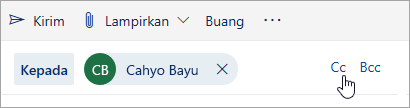
Untuk menambahkan penerima ke baris Cc atau Bcc, pilih Cc atau Bcc di sisi kanan baris Kepada.
Catatan
Penerima pesan yang lain tidak akan dapat melihat nama orang-orang di baris Bcc.
Menghapus draf pesan email
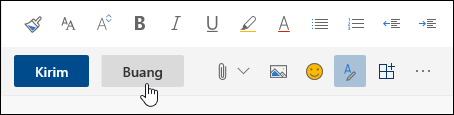
- Untuk menghapus draf pesan, pilih Buang di bagian bawah panel pesan.
Instruksi untuk Outlook di web klasik
Membuat dan mengirim pesan email
- Di bagian atas halaman, pilih Baru untuk membuat pesan baru.
- Di baris Kepada, masukkan nama atau alamat email orang yang akan menerima pesan. Daftar kontak yang disarankan akan diperbarui saat Anda mengetik.
- Pada baris Tambahkan subjek, ketikkan deskripsi singkat tentang email yang Anda kirim.
- Untuk melampirkan file ke dalam pesan, pilih Lampirkan.
Untuk informasi selengkapnya tentang melampirkan file ke pesan Anda, lihat Menambahkan gambar atau melampirkan file ke email di Outlook. - Ketikkan pesan Anda, lalu pilih Kirim.
Meneruskan pesan email
Catatan
Anda hanya dapat meneruskan satu pesan dalam sekali waktu.
- Dalam daftar pesan, pilih pesan yang ingin diteruskan.
- Di sudut kanan atas panel pesan, pilih
 lalu pilih Teruskan.
- Ketikkan pesan Anda, lalu pilih Kirim.
Penerusan otomatis
Untuk menyiapkan penerusan otomatis, pilih  >PenerusanEmail>.
Membalas pesan email
Dalam daftar pesan, pilih pesan yang ingin dibalas.
Di sudut kanan atas panel pesan, pilih
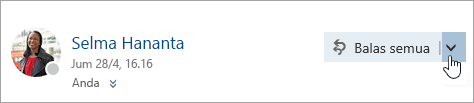
lalu pilih Balas atau Balas semua.
Ketik balasan Anda, lalu pilih Kirim.
Catatan
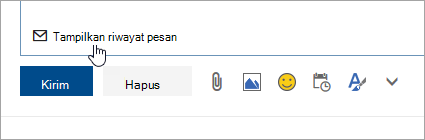
- Email asli dan riwayatnya tidak akan ditampilkan secara default ketika pesan berada dalam mode Balas. Untuk menampilkan email, klik Tampilkan riwayat pesan pada editor.
- Anda dapat mengubah tombol default dari Balas semua menjadi Balas. Untuk melakukannya, pilih pesan apa pun, pilih
Menambahkan penerima ke baris Cc atau Bcc
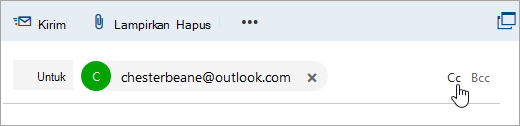
Untuk menambahkan penerima ke baris Cc atau Bcc, pilih Cc atau Bcc di sisi kanan baris Kepada.
Catatan
Penerima pesan yang lain tidak akan dapat melihat nama orang-orang di baris Bcc.
Menghapus draf pesan email
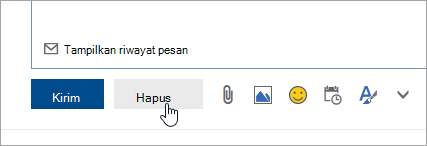
- Untuk menghapus draf pesan, pilih Buang di bagian bawah panel pesan.
Tips dalam menggunakan balas, balas semua, dan teruskan
Balas dan Balas semua
Saat membalas pesan, Anda akan melihat RE: ditambahkan ke baris subjek. Pesan asli akan ditambahkan di bawah pesan baru.Catatan
Lampiran dalam pesan asli tidak disertakan ketika Anda membalas pesan.
Teruskan
Saat Anda meneruskan pesan, awalan FW: ditambahkan ke baris subjek untuk memperingatkan penerima bahwa mereka menerima pesan yang diteruskan. Pesan asli disertakan pada pesan yang diteruskan, beserta semua lampiran dalam pesan asli. Anda dapat mengedit teks dari pesan yang diteruskan, atau menambahkan serta menghapus lampiran apa pun sebelum mengirimkannya.