
Anda bisa mengkustomisasi Pita Sederhana dengan menyematkan dan melepaskan perintah yang paling sering Anda gunakan.
Menyematkan tombol ke Pita Sederhana
Secara default, Pita Sederhana memperlihatkan tombol yang paling umum untuk tugas apa pun yang Anda jalankan di Outlook. Tombol yang tidak diperlihatkan di Pita Sederhana dapat ditemukan dengan mengklik panah menurun di samping tombol lain atau dengan mengklik tiga titik  di sisi kanan pita untuk menampilkan menu luapan.
Anda bisa menyematkan tombol apa pun yang Anda inginkan ke Pita Sederhana sehingga selalu terlihat.
Temukan tombol yang ingin Anda sematkan ke Pita Sederhana. Misalnya, untuk menyematkan tombol Balas dengan Rapat , klik tiga titik.
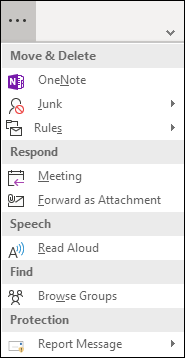
Klik kanan opsi Rapat dalam grup Respons dan pilih Sematkan ke Pita.
Tombol Balas dengan Rapat akan muncul di Pita Sederhana dan akan menghilang dari item yang melebihi batas.
Tombol Hapus dari Pita Sederhana
Ada dua cara untuk menghapus tombol dari Pita Sederhana.
Jika Anda menyematkan tombol ke pita, Anda bisa mengklik kanan tombol itu dan memilih Sematkan ke Pita untuk menghapus centang opsi itu. Tombol akan kembali ke area luapan.
Jika Anda ingin menghapus salah satu tombol default dari Pita Sederhana, klik kanan tombol dan pilih Hapus dari Pita. Tombol akan dipindahkan ke area luapan.