
Di Outlook untuk Mac, Anda bisa berbagi informasi kalender dengan orang lain, atau bahkan memberi mereka kontrol lebih lanjut atas email dan kalender Anda menggunakan delegasi.
Mirip dengan memiliki asisten yang membantu Anda mengelola surat kertas masuk Anda, orang lain, yang dikenal sebagai delegasi, bisa menerima dan merespons pesan email serta permintaan dan respons rapat atas nama Anda. Anda juga bisa memberi delegasi izin tambahan untuk membaca, membuat, atau mengubah item dalam kotak surat Microsoft Exchange Server Anda.
Catatan
Akun Microsoft Exchange Server diperlukan.
Berbagi kalender
- Dalam tampilan Calendar, temukan kalender yang ingin Anda bagikan di navigasi kiri.
Arahkan kursor mouse ke atas nama akun kalender yang ingin Dibagikan, klik tombol Elipsis (...) atau klik kanan akun, lalu pilih Izin Berbagi....
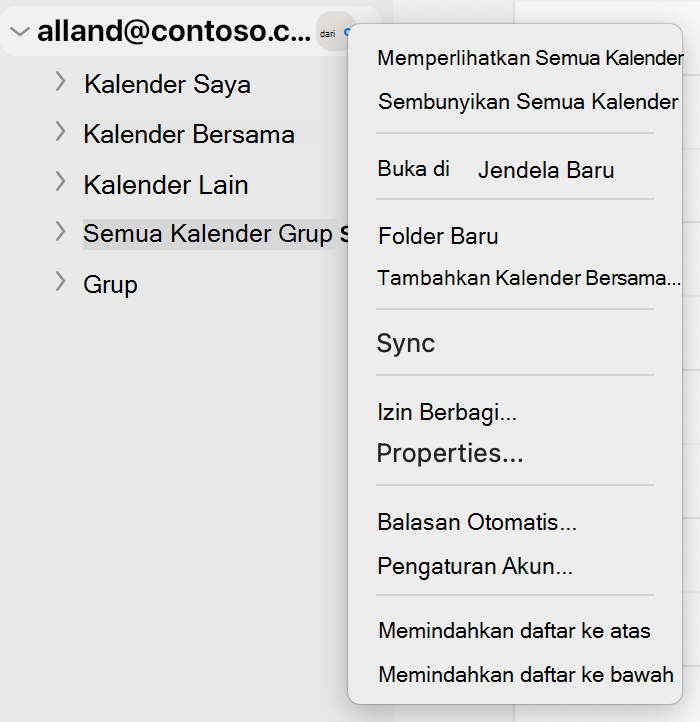
- Di jendela Properti Calendar, klik tombol Tanda plus (+) dan mulailah mengetikkan nama atau alamat email orang yang ingin Anda ajak berbagi kalender.
Saat Anda mengetik, saran akan muncul di bawah ini. - Klik nama atau alamat yang ingin Anda bagikan. Lalu di menu menurun Izin , pilih tingkat izin yang ingin Anda berikan kepada orang tersebut.
Ini dapat mencakup: Dapat menampilkan saat saya sibuk, Dapat menampilkan semua detail, Dapat mengedit, dsb.
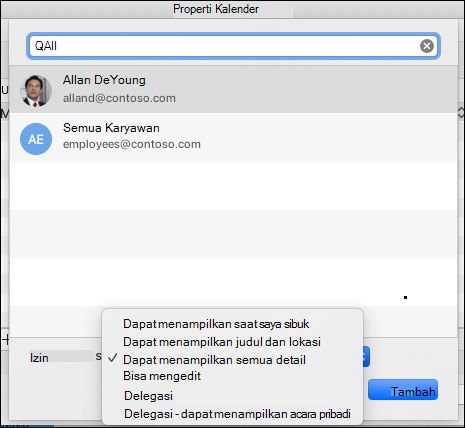
- Klik Tambahkan lalu Anda akan melihat nama tersebut muncul di daftar izin Properti Calendar beserta izin yang Anda berikan kepada mereka. Klik Selesai.
Informasi tambahan untuk diberikan kepada penerima
Untuk membuka kalender di Microsoft 365, Exchange Online lingkungan, lihat Cara mengaktifkan dan menonaktifkan pembaruan berbagi kalender Outlook
Jika tidak, jika Anda menggunakan Exchange Lokal atau akun email lain seperti Outlook.com, lihat artikel berikut ini sebagaimana berlaku:
- Outlook untuk Windows: Membuka Calendar Exchange orang lain
- Outlook di Web: Mengelola kalender orang lain di Outlook di web
- Outlook untuk Mac: Membuka kalender Exchange bersama di Outlook untuk Mac
- Outlook untuk Seluler: Bagaimana cara membuka kalender bersama?
- Outlook.com: Berbagi kalender Anda di Outlook.com
Delegasi kotak surat dan kalender
- Dari layar email atau kalender Anda di Outlook (mana pun yang ingin Anda buat delegasinya), arahkan kursor mouse ke atas nama akun kalender yang ingin Anda bagikan, klik tombol Elipsis (...) atau klik kanan akun, lalu pilih Izin Berbagi....
- Di jendela Properti Calendar, klik tombol Tanda plus (+) dan mulailah mengetikkan nama atau alamat email orang yang ingin Anda ajak berbagi kalender.
Saat Anda mengetik, saran akan muncul di bawah ini. - Klik nama atau alamat yang ingin Anda bagikan. Lalu di menu turun bawah Izin , pilih tingkat izin delegasi yang ingin Anda berikan kepada orang tersebut.
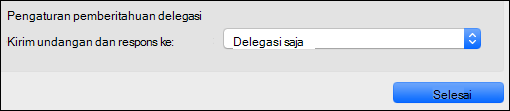
- Anda kemudian bisa mengubah pengaturan pemberitahuan dengan masuk ke menu menurun Pengaturan pemberitahuan Delegasi dan memilih opsi yang Anda inginkan (seperti Delegasi saja, Delegasi saya dan saya, dll.).
Berhenti berbagi atau menghapus delegasi
Di jendela Properti Kotak Surat atau Properti Calendar (mana pun yang ingin Anda hapus), pilih pengguna yang ingin Anda hentikan berbagi atau hapus sebagai delegasi, klik tombol Tanda minus (-) dan Anda akan berhenti berbagi akun Anda dengan mereka.