Jika Anda menggunakan akun Microsoft 365 atau Microsoft Exchange dengan Outlook, Anda dapat menjadwalkan acara atau rapat dan menggunakan Asisten Penjadwalan dan Penemu Ruang untuk membantu menjadwalkannya dengan lebih mudah.
Membuat acara atau rapat baru
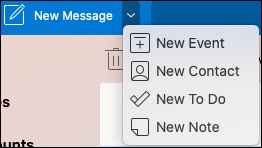
- Klik menu turun bawah di samping Pesan Baru dan pilih Acara Baru.
- Dari jendela Acara Baru Anda bisa memberi nama acara, menambahkan orang yang diperlukan, mengatur waktu, mengaturnya sebagai acara/rapat berulang, menambahkan lokasi, mengatur pengingat, dan menambahkan pesan.
- Setelah selesai, klik Simpan, untuk menyimpan janji temu, atau Kirim, untuk mengirim undangan kepada semua orang yang Anda tambahkan. Ini akan muncul di kalender Anda pada waktu dan tanggal yang Anda pilih.
Menggunakan Pengatur Jadwal
Saat mengundang beberapa orang, kalender semua orang akan menjadi sedikit rumit untuk menemukan waktu yang sesuai untuk semua orang. Asisten Penjadwalan membantu memudahkan Anda.
Klik menu turun bawah di samping Pesan Baru dan pilih Acara Baru.
Di jendela Acara Baru , pilih Lihat item lainnya (...) di toolbar lalu pilih Asisten Penjadwalan.
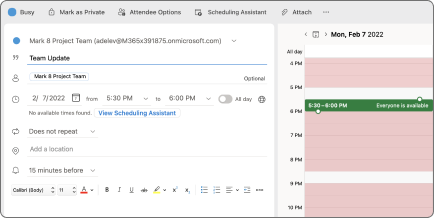
Anda akan melihat baris untuk setiap penerima yang dimasukkan sebelumnya serta ketersediaan lokasi yang dipilih (jika tersedia), dan Anda juga bisa menambahkan peserta wajib atau opsional langsung dari Asisten Penjadwalan juga.
- Waktu di mana peserta Anda sibuk ditampilkan dalam warna merah. Saat peserta Anda memiliki janji temu tentatif diperlihatkan dalam garis diagonal merah dan putih, saat peserta Anda bekerja di tempat lain diperlihatkan dengan kerangka merah, dan waktu di luar jam kerja peserta Anda diperlihatkan dalam garis-garis diagonal abu-abu muda dan putih.

- Waktu di mana peserta Anda sibuk ditampilkan dalam warna merah. Saat peserta Anda memiliki janji temu tentatif diperlihatkan dalam garis diagonal merah dan putih, saat peserta Anda bekerja di tempat lain diperlihatkan dengan kerangka merah, dan waktu di luar jam kerja peserta Anda diperlihatkan dalam garis-garis diagonal abu-abu muda dan putih.
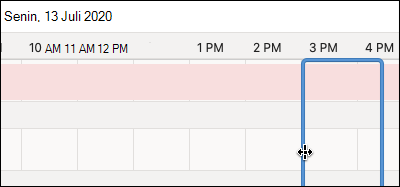
Klik pada waktu untuk menempatkan kotak biru yang akan membantu Anda melihat konflik apa pun. Anda juga bisa mengklik dan menyeret tepi kotak biru untuk menambah atau mengurangi panjang acara atau rapat.
Setelah selesai, klik Selesai di bagian atas layar untuk kembali ke jendela Acara Baru dengan perubahan yang Anda buat. Verifikasi semuanya sudah benar dan klik Simpan untuk mengirimnya.
Menggunakan Penemu Ruang
Dalam acara atau rapat baru, pilih Lihat item lainnya (...) di toolbar lalu pilih Asisten Penjadwalan.
Klik Tambahkan lokasi, lalu klik Telusuri dengan Penemu Ruang jika tersedia.
Catatan
Jika Anda tidak melihat opsi Penemu Ruang, ada kemungkinan Anda tidak masuk ke akun dengan akses ke informasi lokasi. Hubungi administrator TI Anda untuk mendapatkan bantuan.
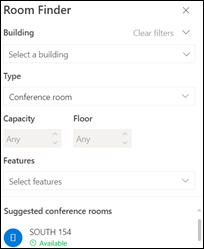
Penemu Ruang memungkinkan Anda memilih bangunan, tipe ruang, kapasitas, lantai, dan fitur (seperti jika ruangan memiliki audio, video, proyektor, dll.).
Setelah Anda memilih dari opsi yang tersedia, bagian Yang disarankan di bagian bawah menemukan ruang. Jika ruang tersedia pada saat rapat Anda, ruang akan bertuliskan Tersedia dalam teks berwarna hijau dan jika sudah dipesan atau ditutup, artinya tidak tersedia dalam teks berwarna merah.
RSVP ke acara atau rapat
- Saat Anda mengklik email dengan undangan acara atau rapat, klik di atasnya dan Anda akan melihat jendela RSVP.
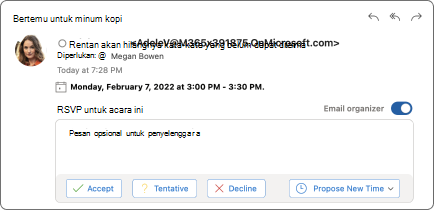
- Mengklik Terima, Tentatif, atau Tolak akan segera mengirim RSVP Anda, jadi jika Anda ingin menambahkan pesan opsional atau mengusulkan waktu baru, lakukan terlebih dahulu. Anda juga bisa mengklik kotak centang penyelenggara Email jika Anda tidak ingin mengirim email konfirmasi.
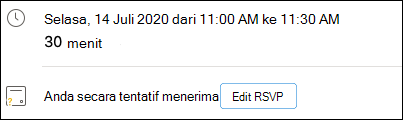
- Jika Anda perlu mengubah RSVP, masuk ke kalender Anda, temukan acara atau rapat, dan klik ganda untuk membukanya.
- Klik tombol Edit RSVP untuk melihat jendela RSVP dan mengubah pilihan Anda.