Jika salah satu perangkat Anda tidak mengirim atau menerima email, menghapus kemitraan antara perangkat seluler dan kotak surat Anda dapat membantu memperbaiki masalah sinkronisasi.
Penting
Jika penyimpanan cloud Microsoft penuh, Anda tidak dapat mengirim atau menerima email. Maaf, pesan yang dikirimkan kepada Anda saat penyimpanan penuh dipentalkan kembali ke pengirim dan tidak dapat dipulihkan. Periksa penyimpanan kotak surat Anda untuk melihat apa yang memakan ruang. Pelajari selengkapnya tentang perubahan terbaru.
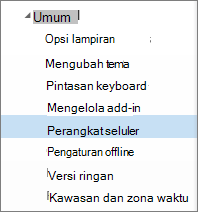
- Masuk ke Pengaturan
 >Perangkat selulerumum>.
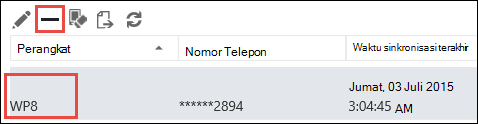
 - Pilih perangkat Anda dalam daftar, lalu pilih
 untuk menghapus kemitraan perangkat.
 - Di bagian atas jendela, pilih Simpan.
- Buka perangkat seluler Anda dan matikan sepenuhnya.
- Mulai ulang perangkat seluler setelah beberapa detik, lalu sinkronkan ulang kotak surat.
Jika tips ini tidak membantu, coba pemecah masalah interaktif kami.
Topik terkait
Tidak dapat mengirim atau menerima email dalam Outlook.com
Masih perlu bantuan?

|
Untuk mendapatkan dukungan di Outlook.com, ketuk atau klik di sini atau pilih Bantuan pada bilah menu dan masukkan kueri Anda. Jika bantuan mandiri tidak mengatasi masalah Anda, gulir ke bawah ke Masih butuh bantuan? lalu pilih Ya. Jika langkah-langkah di atas tidak berhasil atau jika Anda tidak bisa masuk, ketuk atau klik di sini. |
|---|---|

|
Untuk bantuan lain terkait akun dan langganan Microsoft Anda, kunjungi Bantuan Tagihan & Akun. |

|
Untuk mendapatkan bantuan dan memecahkan masalah produk dan layanan Microsoft lainnya, masukkan masalah Anda di sini. |

|
Posting pertanyaan, ikuti diskusi, dan bagikan pengetahuan Anda di Komunitas Outlook.com. |