
Kotak Masuk Prioritas memisahkan kotak masuk Anda di Outlook untuk Mac menjadi dua tab—Prioritas dan Lainnya. Pesan email anda yang paling penting berada di tab Prioritas sementara pesan lainnya tetap mudah diakses—namun di luar jalan—di tab Lainnya.
Kotak Masuk Prioritas di Outlook untuk Mac
Tips
Langkah-langkah berikut ini adalah untuk versi Outlook untuk Mac yang lebih baru. Jika Anda menggunakan Outlook untuk Mac Warisan, lihat langkah-langkah di bawah ini untuk bantuan dengan Kotak Masuk Prioritas di Outlook Warisan.
Mengaktifkan atau menonaktifkan Kotak Masuk Prioritas di Outlook untuk Mac
- Buka Outlook untuk Mac.
- Pada tab Tampilan , bergantung pada apakah Anda ingin mengaktifkan atau menonaktifkannya, pilih Aktifkan Kotak Masuk Prioritas atau Nonaktifkan Kotak Masuk Prioritas.
Saat diaktifkan, tab Prioritas dan Lainnya akan muncul di bagian atas kotak masuk Anda. Anda akan diberi tahu tentang email yang mengalir ke Lainnya, dan dapat beralih antar tab kapan saja untuk melihat sekilas.
Mengubah cara pesan Anda ditata
- Dari kotak masuk, pilih tab Prioritas, kemudian pilih pesan yang ingin dipindahkan.
-
Untuk memindahkan pesan ke Lainnya: Pilih Pindahkan Pesan>ke Lainnya jika Hanya ingin memindahkan pesan yang dipilih. Pilih Pesan>Selalu Pindahkan ke Lainnya jika Anda ingin semua pesan mendatang dari pengirim dikirimkan ke tab Lainnya .
Untuk memindahkan pesan ke Prioritas: Pilih Pemindahan Pesan>ke Prioritas jika Hanya ingin memindahkan pesan yang dipilih. Pilih Pesan>Selalu Pindahkan ke Prioritas jika Anda ingin semua pesan mendatang dari pengirim dikirimkan ke tab Prioritas .
Kotak Masuk Prioritas di Outlook untuk Mac Warisan
Jika Anda menggunakan Outlook untuk Mac Warisan, perluas bagian di bawah ini untuk bantuan dengan Kotak Masuk Prioritas.
Mengaktifkan atau menonaktifkan Kotak Masuk Prioritas di Outlook untuk Mac
- Buka Outlook untuk Mac.
- Di tab Susun, pilih Kotak masuk prioritas.
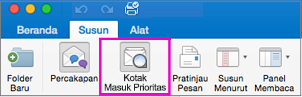
Tab Prioritas dan Lainnya akan muncul di bagian atas kotak masuk Anda. Anda akan diberi tahu tentang email yang mengalir ke Lainnya, dan dapat beralih antar tab kapan saja untuk melihat sekilas.
Mengubah cara pesan Anda ditata
- Dari kotak masuk, pilih tab Prioritas, kemudian pilih pesan yang ingin dipindahkan.
-
Untuk memindahkan pesan ke Lainnya: Jika hanya ingin memindahkan pesan yang dipilih, pilih Pindahkan Pesan>ke Lainnya. Pilih Pesan>Selalu Pindahkan ke Lainnya jika Anda ingin semua pesan mendatang dari pengirim dikirimkan ke tab Lainnya .
Untuk memindahkan pesan ke Prioritas: Pilih Pemindahan Pesan>ke Prioritas jika Hanya ingin memindahkan pesan yang dipilih. Pilih Pesan>Selalu Pindahkan ke Prioritas jika Anda ingin semua pesan mendatang dari pengirim dikirimkan ke tab Prioritas .