
Jika Anda memiliki grup Outlook.com, atau Anda adalah anggota yang tergabung dengan akun Microsoft (Hotmail.com, Live.com, Outlook.com), dan Anda ingin mengunduh salinan pesan dan file dari grup tersebut berikut cara melakukannya.
Masuk ke Outlook.com.
Pilih ikon People di panel navigasi kiri.

Di bawah Grup, pilih Anggota untuk memperlihatkan grup tempat Anda menjadi anggota. (Jika Anda pemilik grup, pilih Pemilik.)
Pilih grup yang ingin Anda ekspor, dan di sisi kanan pita pilih Ekspor Kotak Surat Grup.
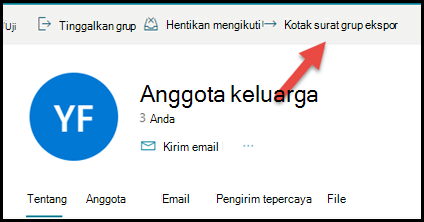
Baca kotak dialog yang muncul, lalu pilih Ekspor Kotak Surat untuk memulai ekspor.
Ekspor mungkin memerlukan waktu beberapa hari untuk selesai dan setelah selesai, Anda dan semua anggota grup lainnya akan menerima pesan email dengan tautan untuk mengunduh konten yang diekspor.
Lihat juga
Pelajari selengkapnya tentang grup Outlook.com
Masih perlu bantuan?

|
Untuk mendapatkan dukungan di Outlook.com, ketuk atau klik di sini atau pilih Bantuan pada bilah menu dan masukkan kueri Anda. Jika bantuan mandiri tidak mengatasi masalah Anda, gulir ke bawah ke Masih butuh bantuan? lalu pilih Ya. Jika langkah-langkah di atas tidak berhasil atau jika Anda tidak bisa masuk, ketuk atau klik di sini. |
|---|---|

|
Untuk bantuan lain terkait akun dan langganan Microsoft Anda, kunjungi Bantuan Tagihan & Akun. |

|
Untuk mendapatkan bantuan dan memecahkan masalah produk dan layanan Microsoft lainnya, masukkan masalah Anda di sini. |

|
Posting pertanyaan, ikuti diskusi, dan bagikan pengetahuan Anda di Komunitas Outlook.com. |