
Di Outlook, Anda dapat mengimpor acara dari file .ics ke kalender yang sudah ada atau berlangganan kalender iCal secara online dan menerima pembaruan otomatis.
Tips
- Anda dapat mengimpor kalender dari situs web atau program kalender yang mendukung format file .ics, seperti Apple iCal, Google Kalender, dan Mozilla Lightning.
- Anda dapat mencari daftar iCal di internet. Situs web untuk bioskop, tim olahraga, dan sekolah biasanya memiliki tautan "Tambahkan ke kalender" yang dapat digunakan untuk mengunduh iCal. Bing juga memiliki saran untuk kalender.
Berlangganan ke kalender
Catatan
Saat Anda berlangganan kalender, kalender Anda akan direfresh secara otomatis jika kalender lain diperbarui. Hal ini dapat memakan waktu hingga lebih dari 24 jam.
Masuk ke Outlook.com.
Pilih Calendar
 dari panel navigasi dan klik
  kalender Jurnal.
Pilih Berlangganan dari web.
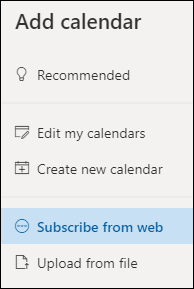
Masukkan URL untuk kalender.
Pilih Impor.
Catatan
Jika Anda tidak dapat berlangganan, coba impor kalender dengan mengikuti langkah-langkah Unggah di bawah ini.
Mengunggah kalender dari file
Catatan
Ketika Anda mengimpor file .ics, kalender tidak akan merefresh acara yang diimpor, meskipun pemilik kalender membuat pembaruan.
Cari kalender yang ingin ditambahkan, lalu simpan ke komputer Anda sebagai file .ics.
Masuk ke Outlook.com
Pilih Calendar
dari panel navigasi dan klik kalender Jurnal.Pilih Unggah dari file.
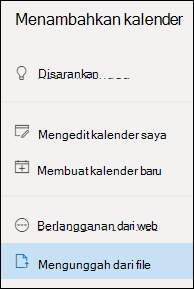
Pilih Telusuri, pilih file .ics yang ingin Anda unggah, lalu pilih Buka.
Pilih kalender yang ingin Anda impor filenya, lalu pilih Impor.
Apa yang harus dilakukan jika Anda tidak melihat Tambahkan kalender
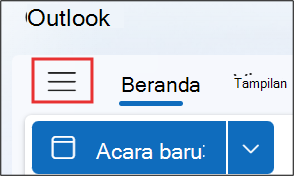
Jika Anda telah menciutkan panel navigasi di samping kalender, Anda harus memperluasnya untuk mencapai fitur Tambahkan kalender .
Untuk memperluas panel navigasi, pilih  di bagian atas kalender.
Perbedaan antara mengimpor dan berlangganan ke kalender
Jika mengimpor file .ics, Anda akan mendapatkan jepretan layar acara dalam kalender pada waktu pengimporan. Kalender tidak secara otomatis merefresh acara yang diimpor meskipun pemilik kalender melakukan pembaruan. Ini adalah cara yang tepat untuk menambahkan acara ke kalender yang tidak selalu berubah, seperti tabel pasang surut atau fase bulan.
Berlangganan kalender online menyambungkannya ke kalender Anda. Setiap kali pemilik kalender langganan Anda membuat perubahan pada acara, Outlook.com memperbarui kalender Anda. Ini adalah cara yang tepat untuk melacak acara yang sering berubah, seperti waktu pemutaran film atau kalender sekolah.
Catatan
Pembaruan ini dapat memakan waktu lebih dari 24 jam, tetapi biasanya akan terjadi kira-kira setiap 3 jam.
Lihat juga
Menambahkan kalender hari libur atau ulang tahun di Outlook.com
Membuat, mengubah, atau menghapus permintaan rapat atau janji temu di Outlook.com
Mencari Kalender di Outlook.com
Berbagi kalender di Outlook.com
Mencetak lampiran yang diterima dalam pesan email
Menambahkan kalender di Outlook.com atau Outlook di web
Perlu bantuan lainnya?

|
Untuk mendapatkan dukungan di Outlook.com, ketuk atau klik di sini atau pilih Bantuan pada bilah menu dan masukkan kueri Anda. Jika bantuan mandiri tidak mengatasi masalah Anda, gulir ke bawah ke Masih butuh bantuan? lalu pilih Ya. Jika langkah-langkah di atas tidak berhasil atau jika Anda tidak bisa masuk, ketuk atau klik di sini. |
|---|---|

|
Untuk bantuan lain terkait akun dan langganan Microsoft Anda, kunjungi Bantuan Tagihan & Akun. |

|
Untuk mendapatkan bantuan dan memecahkan masalah produk dan layanan Microsoft lainnya, masukkan masalah Anda di sini. |

|
Posting pertanyaan, ikuti diskusi, dan bagikan pengetahuan Anda di Komunitas Outlook.com. |