Anda mungkin telah menyimpan item Outlook dalam File Data Outlook (.pst) yang Anda buat di Outlook klasik. Jika anda ingin membuka atau menutup file .pst, sekarang Anda bisa melakukannya dalam beberapa langkah sederhana dari Outlook baru atau Outlook klasik.
Pilih opsi tab di bawah ini untuk versi Outlook yang Anda gunakan.
Versi Outlook apa yang saya miliki?
Catatan
Jika langkah-langkah di bawah tab Outlook Baru ini tidak berfungsi, Anda mungkin belum menggunakan Outlook untuk Windows baru. Pilih Outlook Klasik dan ikuti langkah-langkah tersebut sebagai gantinya.
Menambahkan file data .pst Outlook di Outlook baru
- Masuk ke Pengaturan>Files>Files DataOutlook.
- Pilih Tambahkan file.
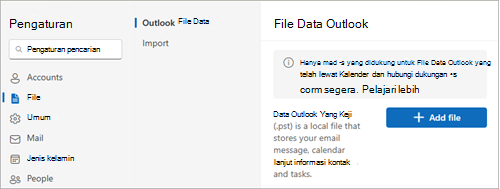
- Pilih file .pst, lalu pilih Buka.
Catatan
Membuka file .pst di Outlook baru mengharuskan Outlook klasik juga diinstal. Kedua versi tersebut harus memiliki arsitektur yang sama: 32-bit (x86) atau 64-bit (x64).
Menghapus (menutup) file data .pst Outlook di Outlook baru
- Masuk ke Pengaturan>Files>Files DataOutlook.
- Pilih Kelola pada file .pst yang ingin Anda tutup.
- Pilih Tutup file.
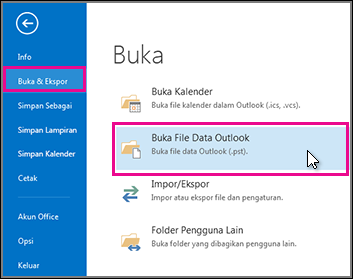
Membuka File Data Outlook (.pst) di Outlook klasik
Catatan
Jika organisasi Anda memiliki kebijakan yang mengarsipkan pesan email secara otomatis, pesan email, acara kalender, dan tugas yang lebih lama mungkin disimpan di File Data Outlook arsip (.pst). Meskipun akun Anda menggunakan File Data Outlook offline (.ost) untuk semua informasi sehari-harinya, Anda mungkin masih memiliki file archive.pst yang berisi informasi lama.
Pilih Buka File>& Ekspor>Buka File Data Outlook.
Catatan
Bergantung pada cara Outlook disiapkan, kemungkinan folder tempat file .pst disimpan akan terbuka secara otomatis. Jika tidak, telusuri ke lokasi file. Jika Anda tidak yakin di mana file data Outlook Anda berada, lihat Menemukan file data Outlook.
Pilih File Data Outlook (.pst), lalu pilih Buka.
Setelah Anda membuka File Data Outlook (.pst), file akan muncul di panel folder Anda. Biasanya Anda akan menemukannya di bagian bawah daftar folder. Gambar berikut ini adalah contohnya. Nama File Data Outlook (.pst) kemungkinan bukan file data outlook. Biasanya, nama didasarkan pada akun yang dikaitkan dengan file.
Menghapus (menutup) File Data Outlook (.pst) di Outlook klasik
Anda dapat menghapus file data Outlook klasik dari panel Folder dengan menutup file. Namun, ini tidak menghapus file dari komputer Anda.
- Di panel Folder, klik kanan nama File Data Outlook, lalu pilih Tutup "File Data Outlook".
Lihat juga
