
Di Outlook untuk Mac, Anda dapat menggunakan bilah pencarian di bagian atas halaman untuk mencari pesan email dan orang.
Saat Anda menggunakan pencarian dari kotak surat Anda, hasilnya akan menyertakan pesan, kontak, dan file.
Mencari pesan email, kontak, atau file
- Dalam kotak Pencarian di bagian atas Outlook, ketikkan apa yang ingin Anda cari (kontak, subjek, bagian dari pesan, atau nama file).
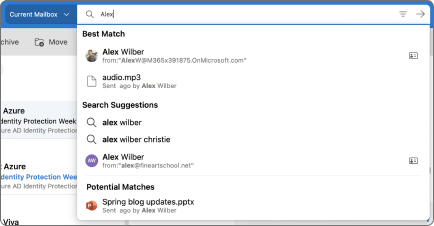
- Setelah selesai melakukan pencarian, pilih Keluar dari
 dalam kotak Pencarian atau pilih folder apa pun di panel navigasi untuk keluar dari pencarian.

Menggunakan filter untuk mempersempit pencarian Anda
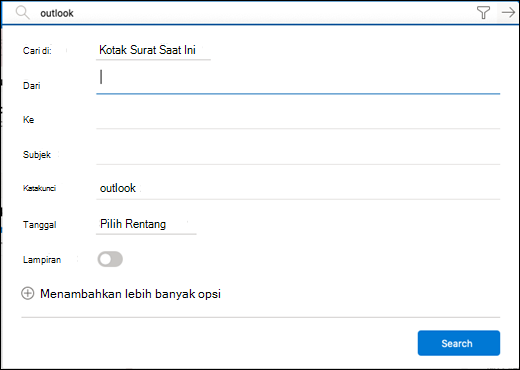
Anda dapat menggunakan filter Pencarian untuk mempersempit pencarian dengan opsi seperti Folder, Dari, Ke, Subjek, kata kunci, rentang tanggal, dan lampiran. Untuk menggunakan filter pencarian, pilih Filter Di akhir kotak pencarian.
Menggunakan Pencarian Kueri Tingkat Lanjut untuk mempersempit hasil
Gunakan Pencarian Kueri Tingkat Lanjut (AQS, Advanced Query Search) untuk mempersempit hasil pencarian Anda. Dalam kotak pencarian, ketikkan kata kunci AQS dari tabel di bawah ini, diikuti tanda titik dua dan hal yang dicari. Misalnya, untuk menemukan pesan dengan subjek yang berisi "laporan," masukkan subject:report dalam kotak Pencarian .
| Kata kunci AQS | Deskripsi | Contoh |
|---|---|---|
| Dari | Mencari bidang From. | From:JunaediFirman |
| Untuk | Mencari bidang To. | To:JunaediFirman |
| Cc | Mencari bidang Cc. | Cc:JunaediFirman |
| Bcc | Mencari bidang Bcc. | Bcc:JunaediFirman |
| Peserta | Mencari bidang To, Cc, dan Bcc. | Participants:JunaediFirman |
| Subjek | Mencari subjek. | Subjek:report |
| Isi atau Konten | Mencari isi pesan. | Tubuh:report |
| Terkirim | Mencari tanggal pengiriman. Anda dapat mencari tanggal tertentu atau rentang tanggal yang dipisahkan oleh dua titik (..). Pencarian juga dapat dilakukan untuk tanggal relatif: hari ini, besok, kemarin, minggu ini, bulan depan, minggu lalu, bulan lalu. Anda dapat mencari hari dalam seminggu atau bulan dalam setahun. Penting: Pencarian tanggal harus dimasukkan dalam format bulan/hari/tahun: MM/DD/YYYY. |
Sent:01/01/2017 |
| Diterima | Mencari tanggal diterima. Anda bisa menggunakan istilah pencarian yang sama seperti Dikirim. | Received:01/01/2017 |
| Kategori | Mencari bidang Category. | Kategori:reports |
| HasAttachment:yes | Pencarian untuk HasAttachment:yes hanya mengembalikan email dengan lampiran. Untuk menentukan lebih lanjut email yang ingin dicari, gunakan kata atau nama dari email yang terkait dengan kata kunci pencarian. Misalnya, biru hasattachment:yes hanya mengembalikan email yang berisi kata "biru" dan menyertakan lampiran. |
report HasAttachment:yes |
| HasAttachment:no | Pencarian untuk HasAttachment:no hanya mengembalikan email tanpa lampiran. |
report HasAttachment:no |
| IsFlagged:yes | Pencarian untuk IsFlagged:yes hanya mengembalikan email yang ditandai. |
report IsFlagged:yes |
| IsFlagged:no | Pencarian untuk IsFlagged:no hanya mengembalikan email yang tidak ditandai. |
report IsFlagged:no |
Ketika menggunakan AQS, Anda dapat mencari beberapa istilah pencarian, termasuk setiap, semua, atau sebuah frasa yang sama persis.
-
Subject:
product planakan menemukan pesan apa pun dengan "produk" atau "rencana" dalam subjek. -
Subject:
(product plan)akan menemukan pesan apa pun dengan "produk" dan "rencana" dalam subjek. -
Subject:
“product plan”akan menemukan pesan apa pun dengan frasa "paket produk" dalam subjek.
Anda juga dapat menggunakan AND atau OR untuk mencari beberapa istilah pencarian. Misalnya, Anda dapat mencari pesan dari Jerri yang menyertakan "laporan" dalam subjek dengan memasukkan From:Jerri AND Subject:report dalam kotak pencarian.
Tips dan trik pencarian
Gunakan tips dan trik berikut untuk menentukan pencarian yang lebih tepat.
- Pencarian kata kunci tidak peka huruf besar/kecil. Misalnya,
catdanCATmengembalikan hasil yang sama. - Saat mencari pada propertyekspresi :value , jangan letakkan spasi setelah titik dua. Jika terdapat spasi, nilai yang dimaksud akan dicari di seluruh teks. Misalnya, to: JerriFrye mencari "JunaediFirman" sebagai kata kunci, bukan untuk pesan yang dikirim ke JunaediFirman. Untuk mencari pesan yang dikirim ke JerriFrye, masukkan to:JerriFrye.
- Spasi antara dua kata kunci atau dua property:value ekspresi sama dengan menggunakan AND. Misalnya, from:"Jerri Frye"subject:
reorganizationmengembalikan semua pesan yang dikirim oleh Jerri Frye yang berisi katareorganizationdalam baris subjek. - Ketika mencari properti penerima, seperti Kepada, Dari, Cc, atau Penerima, Anda dapat menggunakan alamat SMTP, alias, atau nama tampilan untuk menunjukkan penerima. Misalnya, Anda dapat menggunakan JerriFrye@contoso.com, JerriFrye, atau "JerriFrye".
- Anda hanya dapat menggunakan akhiran pencarian wildcard—misalnya, cat* atau set*. Pencarian wildcard prefiks (*cat) atau pencarian wildcard substring (*cat*) tidak didukung.
- Ketika mencari properti, gunakan tanda kutip ganda (" ") jika nilai pencarian terdiri dari beberapa kata. Misalnya, subject:budget Q1 mengembalikan pesan yang berisi anggaran dalam baris subjek dan Q1 di mana saja dalam pesan atau di salah satu properti pesan. Menggunakan subject:"budget Q1" mengembalikan semua pesan yang berisi anggaran Q1 di mana saja dalam baris subjek.
- Untuk tidak menyertakan konten yang ditandai dengan nilai properti tertentu dari hasil pencarian Anda, letakkan tanda minus (-) sebelum nama properti. Misalnya, -from:"Jerri Frye" akan mengecualikan semua pesan yang dikirim oleh Jerri Frye.