
Anda bisa mengirim balasan otomatis (Di Luar Kantor) dari Outlook saat Anda ingin memberi tahu orang-orang bahwa Anda tidak akan segera merespons pesan email mereka.
Catatan
Outlook untuk Mac tidak mendukung balasan otomatis untuk akun Gmail, Yahoo!, atau AKUN POP atau IMAP lainnya.
Balasan otomatis untuk akun Exchange, Outlook.com, Hotmail, atau Office 365
Anda bisa menyetel balasan otomatis saat Anda berada di luar kantor dan menentukan tanggal berakhir sehingga balasan akan berhenti secara otomatis saat Anda kembali, atau Anda bisa menonaktifkan balasan otomatis secara manual.
Menyiapkan balasan otomatis ketika Anda berada di luar kantor
Di panel navigasi, pilih Email.
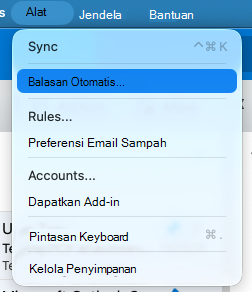
Pilih menu Alat , lalu pilih Balasan Otomatis.
Pilih akun dengan memilih menu menurun dan pilih tombol alih di samping Kirim Balasan Otomatis untuk mengaktifkan balasan otomatis.
Di bawah Pesan untuk di dalam organisasi Anda, masukkan balasan otomatis Anda.
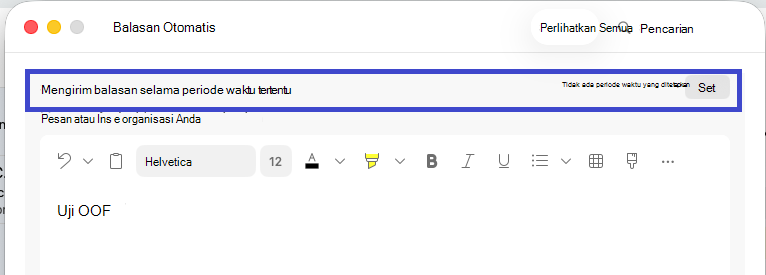
Untuk mengatur tanggal mulai dan berakhir, pilih opsi Atur tombol alih di sisi kanan opsi Kirim balasan selama periode waktu tertentu , dan centang Periode Waktu untuk memilih tanggal dan waktu mulai dan berakhir.
Catatan
Ketika Anda mencentang kotak ini lalu mengatur tanggal serta waktu mulai dan berakhir, balasan di luar kantor akan dinonaktifkan secara otomatis saat tanggal dan waktu berakhir tiba.
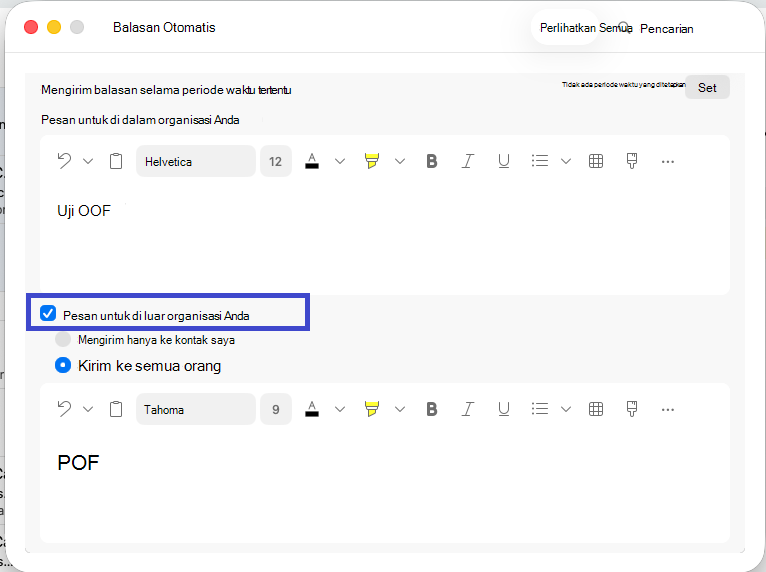
Untuk mengatur opsi untuk membalas ke orang-orang di luar organisasi Anda (jika diaktifkan oleh administrator Exchange Anda), centang Pesan untuk di luar organisasi Anda, lalu pilih Kirim hanya ke kontak saya atau Kirim ke semua orang, dan masukkan balasan otomatis Anda.
Setelah selesai, tutup jendela Balasan Otomatis .
Menonaktifkan balasan otomatis
- Di panel navigasi, pilih Email.
- Pilih menu Alat , lalu pilih Balasan Otomatis.
- Pilih tombol alih di samping Kirim Balasan Otomatis.
Periksa tipe akun apa yang Anda miliki
Di bilah menu Outlook pilih Akun Alat>.
Dalam kotak Akun , pilih akun.
Di atas Deskripsi Akun, tipe akun dicantumkan.
Catatan
Informasi Akun Default akan ditampilkan terlebih dahulu.