
Anda dapat menyambungkan satu Outlook.com atau akun Google ke akun kerja atau sekolah Anda. Ini memungkinkan Anda menampilkan dan mengelola kalender pribadi di akun tersebut bahkan saat Anda masuk ke akun kerja atau sekolah Anda. Ini juga memungkinkan Anda menyertakan kalender pribadi Anda dalam ketersediaan Anda untuk orang-orang yang menjadwalkan acara dengan Anda.
Menambahkan kalender pribadi Anda
Untuk menambahkan akun pribadi:
- Masuk ke akun kerja atau sekolah Anda di Outlook di web, masuk ke Calendar
 lalu pilih Tambahkan kalender.
 - Pilih Tambahkan kalender pribadi, lalu pilih akun pribadi untuk ditambahkan. Masukkan kredensial akun Anda.
- Anda akan melihat pesan yang memberi tahu bahwa akun Anda sedang tersambung atau bahwa Anda perlu mengautentikasi akun tersebut. Setelah koneksi selesai, Anda akan melihat bahwa akun Anda telah tersambung dan acara pribadi Anda sekarang memengaruhi ketersediaan kantor atau sekolah Anda.
- Setelah menutup jendela Tambahkan kalender pribadi, Anda akan melihat akun tersambung di panel navigasi di Calendar.
Setelah menambahkan kalender, Anda dapat masuk ke daftar kalender dan mengubah warna atau menambahkan tombol menggunakan menu  di samping kalender.
Catatan
Menambahkan kalender pribadi tidak memberi Anda akses ke email dari akun pribadi Anda. Ini hanya menambahkan kalender Anda dan menambahkannya hanya ke Outlook di web.
Untuk menghapus kalender pribadi Anda, masuk ke Calendar>kalender > Tambahkan kalender pribadi, lalu pilih Hapus.
Mengelola kalender pribadi Anda dari akun kerja atau sekolah
Setelah menyambungkan kalender pribadi ke akun kerja atau sekolah, Anda dapat membuat janji temu pribadi dari kalender kerja atau sekolah tanpa membuka kalender pribadi.
Untuk membuat janji temu atau rapat di kalender pribadi Anda dari akun kerja atau sekolah Anda:
- Di Outlook di web, masuk ke Calendar lalu pilih Acara baru.
- Tambahkan judul untuk janji temu Anda, lalu pilih alamat email di samping ikon Calendar, yang akan memperlihatkan kalender untuk kedua akun tersebut. Pilih kalender pribadi Anda. Saat Anda memilih kalender, jendela acara akan berubah menjadi warna kalender yang Anda pilih dan acara di kisi penjadwalan akan memperlihatkan acara yang sudah ada di kalender tersebut.
Sertakan acara pribadi dalam ketersediaan kantor atau sekolah Anda
Setelah menyambungkan kalender pribadi ke kalender kerja atau sekolah, acara pribadi Anda akan disertakan saat orang lain melihat ketersediaan Anda. (Anda memiliki opsi untuk menonaktifkannya.)
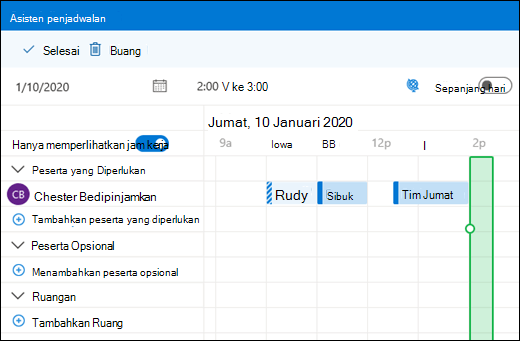
Tampilan gabungan ini memungkinkan Anda dan orang lain menampilkan ketersediaan anda saat mereka memeriksa kalender Anda menggunakan Asisten Penjadwalan di Outlook. Di Asisten Penjadwalan, acara pribadi hanya akan muncul sebagai Tentatif, Sibuk, atau Tidak di Tempat, tanpa detail seperti judul atau lokasi, bahkan jika Kalender kerja atau sekolah diatur untuk membagikan semua detail atau jika acara pribadi diatur ke publik.
Dalam contoh di bawah ini, Chester memiliki acara pribadi dari pukul 23.00 hingga 23.00. Meskipun ia membagikan detail kalender kerjanya, orang lain hanya melihat acara pribadinya sebagai Sibuk.
Catatan
Termasuk acara pribadi di ketersediaan kantor atau sekolah diaktifkan secara default saat Anda menambahkan kalender pribadi ke akun kerja atau sekolah Anda. Anda dapat memilih untuk tidak menyertakan acara pribadi kapan saja dengan masuk ke Calendar Calendar Menambahkan kalender Tambahkan kalender > pribadi, dan beralih Sertakan acara pribadi dalam ketersediaan kantor atau sekolah saya ke posisi nonaktif.>
Catatan
Hanya acara dari kalender utama untuk akun pribadi Anda yang akan muncul dalam ketersediaan Anda. Acara di kalender sekunder apa pun yang Anda buat atau tambahkan tidak akan diperlihatkan.
Menghapus kalender pribadi
Untuk menghapus koneksi antara kalender pribadi dan akun kerja atau sekolah Anda:
- Di Outlook di web, pilih Calendar>kalender>Tambahkan kalender pribadi.
- Pilih Hapus. Kalender pribadi Anda akan langsung terputus dari akun kerja atau sekolah Anda.
Menambahkan kalender lain
Anda bisa mempelajari selengkapnya tentang menambahkan kalender di Menambahkan kalender di Outlook di web.
Untuk informasi tentang bekerja dengan beberapa kalender, lihat Bekerja dengan beberapa kalender dalam Outlook di web.