
Gunakan folder Tugas untuk melacak hal-hal yang perlu Anda lakukan tapi tak perlu Anda cantumkan di kalender Anda.
Gambaran umum tugas di Outlook Web App
- Menampilkan Tugas di Outlook Web App
- Apa yang akan Anda lihat di Tugas
- Membuka tugas di jendela terpisah
- Daftar tugas
- Membuat tugas
- Mengedit tugas
Menampilkan Tugas di Outlook Web App
- Di browser web, masuk ke Outlook Web App menggunakan URL yang disediakan oleh orang yang mengelola email untuk organisasi Anda. Ketikkan nama pengguna dan kata sandi Anda, kemudian pilih Masuk.
- Di bagian atas halaman, pilih peluncur aplikasi
 , lalu pilih Tugas.
Apa yang akan Anda lihat di Tugas
Selain tugas yang Anda buat, pesan apa pun yang Anda benderai akan muncul di folder Tugas.
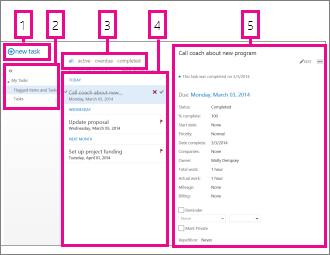
- Buat tugas baru dengan mengklik
 .
. - Gunakan kolom ini untuk menampilkan Item dan Tugas yang Dibenderai, atau hanya Tugas.
- Filter. Pilih filter bergantung pada item apa yang ingin Anda lihat. Tugas dan item yang dibenderai yang tidak memiliki tanggal yang terkait dengannya dan tidak diselesaikan akan muncul hanya jika Anda memilih semua.
- Daftar item yang memenuhi kriteria filter sekarang. Klik item apa pun untuk menampilkannya dalam panel baca. Anda bisa menggunakan kontrol dalam tampilan daftar untuk membuat perubahan pada status item. Misalnya, Anda bisa menandai sebuah tugas sebagai selesai atau menghapus bendera dari pesan.
- Panel baca, di mana konten item yang sudah Anda pilih ditampilkan. Anda bisa menggunakan kontrol di sudut atas untuk membuat perubahan untuk item jika itu adalah tugas. Jika itu adalah pesan, kontrol akan sama seperti yang Anda lihat saat membaca email Anda.
Catatan
Tugas mungkin tidak tersedia untuk Anda bergantung pada pengaturan organisasi Anda.
Membuka tugas di jendela terpisah
Secara default, Anda membaca dan membuat tugas di panel baca, tapi itu tidak selalu yang Anda perlukan. Terkadang Anda perlu bisa menampilkan atau mengedit tugas dalam jendela terpisah.
Saat Anda membuat tugas baru atau mengedit tugas yang sudah ada, Anda bisa membukanya ke jendela baru dengan mengklik ikon pop out  di sudut atas pesan.
Untuk membuka tugas yang Anda tampilkan di jendela terpisah, klik  dan pilih buka di jendela terpisah.
Daftar tugas
Tugas mencakup tugas-tugas yang sudah Anda buat dan pesan-pesan yang sudah dibenderai.
- Anda bisa berganti antara menampilkan Item dan Tugas yang DiBenderai dan hanya Tugas dengan menggunakan daftar folder.
- Anda selanjutnya bisa memilih item mana untuk ditampilkan dengan menggunakan filter di bagian atas daftar tugas: semua, aktif, terlambat, dan selesai.
- Anda bisa menggunakan ikon di daftar tugas untuk menyelesaikan beberapa tugas cepat. Klik
 untuk menghapus tugas. Klik
  atau
atau  untuk menandai tugas sebagai selesai. Untuk menandai tugas yang sudah selesai sebagai belum selesai, klik
  . Untuk mengubah tanggal yang terkait dengan bendera atau menandai item selesai, klik kanan tanggal itu.
Membuat tugas
Untuk membuat tugas baru, klik . Ini akan membuka formulir tugas sederhana dalam panel baca.
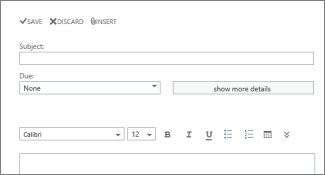
Jika Anda ingin mendapatkan rincian selengkapnya, klik perlihatkan detail lainnya.
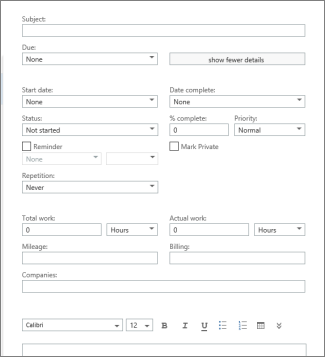
Setelah selesai, klik Simpan untuk menyimpan perubahan Anda atau  untuk membatalkan.
Mengedit tugas
Untuk mengedit tugas, pilih tugas dalam tampilan daftar, lalu klik  Edit di panel baca. Setelah selesai, klik Simpan untuk menyimpan perubahan Anda atau untuk membatalkan.
Pesan yang dibenderai akan muncul persis tampilan saat Anda menampilkan Email Anda. Anda bisa menjawabnya dari dalam Tugas. Anda bisa mengubah status bendera mereka dengan mengklik kanan di daftar Tugas lalu mengklik nilai yang Anda inginkan.
Saat mengedit tugas, Anda bisa mengklik untuk melihat lebih banyak hal yang bisa Anda lakukan. Klik menu tersebut untuk menghapus, menambah satu kategori, atau menandai tugas tersebut sebagai selesai.