
Jika memiliki lebih dari satu akun di Outlook, Anda dapat menyederhanakan kotak masuk dengan menyatukannya menjadi satu.
Menambahkan akun ke Outlook untuk Mac
- Jika Anda hanya memiliki satu akun yang ditambahkan ke Outlook, Anda bisa menambahkan akun lain dengan mengklik Alat di toolbar Mac, lalu mengklik Akun.
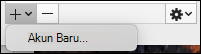
- Klik tombol Tambahkan akun (+) lalu klik Akun Baru.
- Ikuti langkah-langkah yang Anda sajikan untuk menambahkan akun lain.
Mengakses Kotak Masuk Terpadu Anda
- Setelah Anda memiliki beberapa akun, masuk ke Semua Akun di sebelah kiri di tab Email . Jika tidak diperluas, klik panah menurun di sebelah kiri Semua Akun.
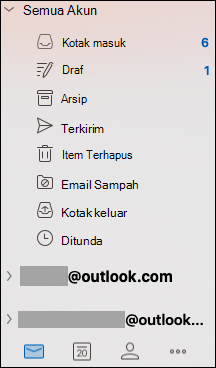
- Klik Kotak Masuk di bawah Semua Akun dan Anda akan melihat email dari semua akun email Anda di Kotak Masuk tersebut.
- Untuk melihat email dari salah satu akun Anda saja, masuk ke Kotak Masuk di bawah akun tersebut.