
Di Outlook 2016 untuk Windows, "Clutter" dapat membantu Anda memfilter email berprioritas rendah, menghemat waktu untuk pesan yang paling penting. Jika tidak ingin menggunakan Clutter, Anda dapat menonaktifkannya.
Server email melacak email yang Anda baca dan tidak baca. Begitu diaktifkan, Clutter akan berjalan secara otomatis. Ketika email baru datang, Clutter mengambil pesan yang diabaikan dan menyimpannya di folder “Clutter”.
Catatan
Jika tidak melihat folder Clutter dalam kotak surat, Anda mungkin memiliki opsi Kotak Masuk Prioritas. Untuk informasi selengkapnya, lihat Kotak Masuk Prioritas untuk Outlook.
Menemukan email yang telah dipindahkan ke folder Clutter di Outlook
- Pada Outlook, pilih folder Clutter. Di sana akan terlihat email Anda.
- Anda dapat menyeret email dari folder Clutter ke Kotak Masuk.
- Memindahkan email ke dalam atau ke luar folder Clutter dari perangkat apa pun, cukup memberikan sinyal ke sistem Clutter yang memberitahukan apakah item tersebut merupakan Clutter atau bukan. Misalnya, jika Anda memindahkan email ke folder Clutter di desktop Outlook atau ke aplikasi Email di telepon Anda, sistem Clutter merekam tindakan untuk semua aplikasi email Anda. Jadi, tidak perlu melakukan hal tersebut satu per satu di setiap aplikasi.
Untuk mengelola pengaturan Clutter Anda
- Jika Anda memiliki Outlook 2016 untuk Windows, klik kanan folder Clutter dan pilih Kelola Clutter.
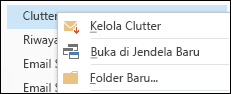
Anda akan diarahkan ke Outlook di web. - Masuk menggunakan ID pengguna dan kata sandi Microsoft 365 Anda. Anda kemudian akan langsung masuk ke halaman pengaturan Clutter .
Bantu Clutter mempelajari preferensi Anda lebih cepat
Akan memakan waktu beberapa hari agar Clutter benar-benar memahami preferensi Anda karena sistem merekam pilihan Anda dan menggunakan informasi tersebut untuk mengindentifikasi pesan yang serupa di masa yang akan datang. Untuk itu, bantu Clutter mempelajari pilihan secara cepat dengan melakukan beberapa hal sederhana.
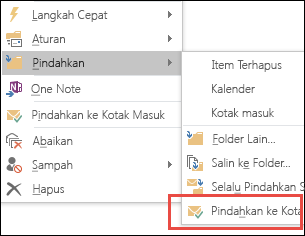
Jika Anda melihat email berprioritas rendah di Kotak Masuk, klik kanan pesan itu dan pilih Pindahkan ke Clutter, atau seret email dari Kotak Masuk dan jatuhkan ke dalam folder Clutter.
Outlook di web Outlook 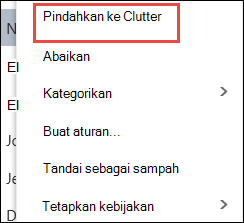
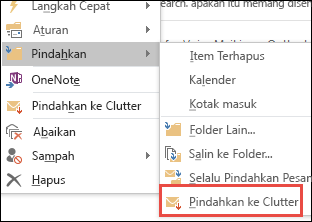
Jika Anda melihat pesan yang dikirim ke Clutter secara tidak sengaja, klik kanan pesan dan pilih Pindahkan ke kotak masuk, atau seret email dari folder Clutter dan jatuhkan di Kotak Masuk.
Outlook di web Outlook 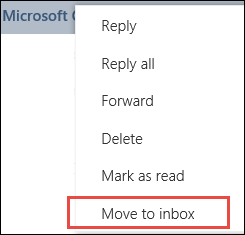
Cara Clutter memfilter pesan
Clutter dan email sampah difilter sebelum tiba di Kotak Masuk. Email sampah dievaluasi dan difilter terlebih dahulu, lalu Outlook memproses aturan (jika Anda telah menyiapkannya). Berikutnya, berdasarkan perilaku lama Anda, Clutter menganalisis pesan yang masih ada dan memfilter tipe pesan yang biasanya diabaikan atau tidak direspons.
Pesan dari orang-orang tertentu yang tidak akan pernah diidentifikasi sebagai clutter:
- Anda
- Siapa saja di dalam rantai manajemen Anda
- Bawahan langsung Anda
Clutter melihat beragam aspek pesan untuk tahu apa yang biasanya tidak Anda baca. Misalnya:
- Pengirim
- Apakah Anda telah berpartisipasi dalam percakapan
- Jika Anda satu-satunya penerima
- Kepentingan
Saat kebiasaan membaca Anda berubah, Clutter belajar dan beradaptasi.
Aktifkan atau nonaktifkan Clutter
Anda perlu mengaktifkan Clutter di Outlook di web sehingga Anda bisa menggunakannya di Outlook di web dan Outlook.
Masuk ke Outlook di web. Untuk mendapatkan bantuan, lihat Masuk ke Outlook di web.
Catatan
Anda tidak dapat mengaktifkan Clutter dalam versi ringan Outlook di web. Namun, Anda dapat beralih ke versi lengkap dengan menavigasi ke Opsi>versi Umum> Ringan dan mengosongkan kotak centang Gunakan versi ringan Outlook di web.
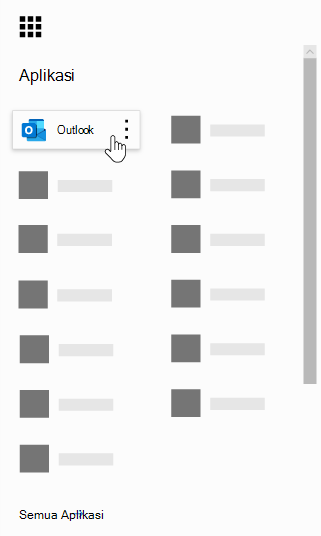
Di sudut kiri atas halaman, pilih peluncur Aplikasi
 >Outlook.
Pada bilah navigasi, masuk ke
 Opsi> awan >Email>Pemrosesan>otomatis Clutter.
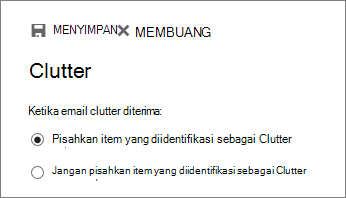
Pilih Pisahkan item yang diidentifikasi sebagai Simpan Simpan Clutter> .

Catatan
- Anda bisa menonaktifkan Clutter kapan saja dengan memilih Jangan pisahkan item yang diidentifikasi sebagai Clutter.
- Folder Clutter tetap ada di Outlook bahkan setelah Anda menonaktifkan fitur tersebut.
Penting
Jika membeli Office 2016 untuk Windows sebagai pembelian satu kali, dan tidak memiliki langganan Microsoft 365, Anda tidak akan memiliki akses ke beberapa fitur, seperti Clutter. Ke depannya, akan ada pembaruan rutin dengan fitur baru di mana Anda harus memiliki langganan Microsoft 365 untuk menggunakannya.