
Saat Anda menambahkan anggota ke grup keluarga, Outlook.com secara otomatis membuat kalender keluarga bersama yang dapat digunakan semua orang dalam keluarga Anda. Lihat acara sekolah dan olahraga anak Anda yang akan datang, buat acara berulang seperti makan malam keluarga, dan terima pemberitahuan tentang acara bersama di telepon Anda.
Kalender grup keluarga muncul di area grup Outlook.com di panel navigasi di sisi kiri Outlook.com dan di area grup aplikasi seluler Outlook.
Kalender grup keluarga dapat beroperasi seperti kalender grup lainnya, Anda dapat menjadwalkan undangan di kalender atau mengirim undangan dari kalender kepada siapa pun termasuk keluarga Anda.
Tips
Kalender grup keluarga kini melengkapi grup keluarga yang berfungsi penuh di Outlook.com, dengan kotak suratnya sendiri dan alamat email keluarga yang bisa Anda gunakan untuk mengirim email ke anggota keluarga Anda seperti daftar distribusi email. Siapa pun yang Anda tambahkan ke grup Keluarga Anda juga akan ditambahkan ke daftar distribusi ini.
Anda bisa menemukan grup di panel navigasi di sisi kiri Outlook.com. Lihat di area Grup untuk keluarga Anda.
Cara menambahkan anggota ke grup keluarga Anda
- Masuk ke https://family.microsoft.com dan masuk dengan nama pengguna dan kata sandi yang Anda gunakan untuk Outlook.com.
- Pilih Tambahkan anggota keluarga.
- Masukkan alamat email atau nomor telepon seluler mereka.
- Pilih peran yang Anda inginkan untuk mereka miliki: Penyelenggara atau Anggota lalu pilih Berikutnya.
- Pilih Undang.
Setelah menambahkan anggota keluarga ke akun Anda, siapa pun dalam keluarga Anda dapat menjadwalkan acara di kalender grup keluarga Anda.
Menjadwalkan acara di kalender grup keluarga
- Masuk ke Outlook.com.
-
Buka kalender Outlook.com Anda
 .
. - Di bagian atas halaman, pilih Acara Baru.
- Di bagian atas jendela acara baru, pilih Calendar>Keluarga Anda.
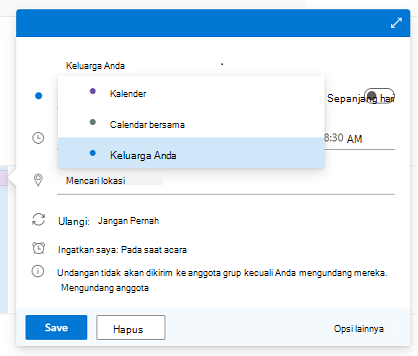
- Masukkan detail acara, lalu pilih Simpan.
Catatan
Acara yang Anda buat di kalender keluarga tidak secara otomatis dikirim ke anggota keluarga. Anda bisa mengundang seluruh grup atau hanya setiap anggota.
Tanya jawab umum
Dapatkah saya menghapus kalender grup keluarga?
Anda tidak dapat menghapus kalender grup keluarga secara manual. Kalender grup keluarga dihapus secara otomatis saat Anda menghapus semua anggota dari grup keluarga Anda.Apakah saya dapat mengirimkan undangan dengan kalender keluarga?
Ya, Anda dapat mengirim undangan dari kalender grup keluarga ke keluarga atau pengguna lain dengan alamat email.Dapatkah saya melihat kalender grup keluarga di aplikasi lain?
Tidak, kalender grup keluarga hanya muncul di Outlook.com dan Outlook seluler.
Dapatkah saya menggunakan Outlook klasik atau Outlook baru untuk menyalin atau memindahkan item ke kalender Keluarga?
Anda dapat menggunakan Outlook klasik atau baru untuk menyalin item dari kalender pribadi atau kalender lainnya ke kalender Keluarga. Untuk menyalin item dengan Outlook baru, klik kanan item dan pilih Duplikat Acara, lalu pilih Kalender Keluarga Anda di menu menurun. Dengan Outlook klasik, Anda dapat menyeret item ke kalender Keluarga (klik mouse kiri dan seret).
Catatan
Disarankan agar Anda menggunakan Duplikat Acara atau Salin saja. Item keluarga Calendar yang Anda Pindahkan dengan Outlook klasik tidak dapat diedit atau dihapus. Untuk informasi selengkapnya, silakan buka Tidak dapat menghapus item kalender di Outlook.
Apa yang terjadi dengan kalender keluarga bersama yang lama?
Versi kalender lama baru-baru ini dihentikan dalam pemutakhiran ke versi baru yang memungkinkan pengguna mengirim undangan dan bekerja lebih baik dengan grup dan kotak surat baru. Semua acara dari kalender lama dipindahkan ke kalender baru.
Ingatlah bahwa Anda bisa menemukan kalender baru di bawah bagian Grup pada panel navigasi di Outlook.com atau di area Grup aplikasi seluler Outlook.
Masih perlu bantuan?

|
Untuk mendapatkan dukungan di Outlook.com, ketuk atau klik di sini atau pilih Bantuan pada bilah menu dan masukkan kueri Anda. Jika bantuan mandiri tidak mengatasi masalah Anda, gulir ke bawah ke Masih butuh bantuan? lalu pilih Ya. Jika langkah-langkah di atas tidak berhasil atau jika Anda tidak bisa masuk, ketuk atau klik di sini. |
|---|---|

|
Untuk bantuan lain terkait akun dan langganan Microsoft Anda, kunjungi Bantuan Tagihan & Akun. |

|
Untuk mendapatkan bantuan dan memecahkan masalah produk dan layanan Microsoft lainnya, masukkan masalah Anda di sini. |

|
Posting pertanyaan, ikuti diskusi, dan bagikan pengetahuan Anda di Komunitas Outlook.com. |