
Oleh Robert Lane
Mengapa beberapa kombinasi warna berfungsi dengan baik dalam presentasi Anda, dan mengapa kombinasi warna lainnya membuat presentasi Anda sulit ditonton? Pakar PowerPoint Robert Lane menjelaskan cara menggabungkan warna untuk membuat slide yang efektif dan terlihat profesional.
Dengan PowerPoint Anda memiliki semua alat tetapi...
Versi PowerPoint yang lebih baru memiliki alat yang luar biasa untuk membantu bahkan mereka yang "memiliki tantangan artistik" di antara kita melampaui poin-poin penting dan membuat slide visual yang efektif, menarik secara grafis, dan terlihat profesional. Fantastis! Sekarang pertanyaannya adalah... Bagaimana kita harus menggunakan alat tersebut? Sebagian besar dari kita belum pernah dilatih sebagai seniman grafis dan belum tentu mengetahui aturan untuk membuat konten yang menarik dan bermakna secara visual.
Karena diskusi tentang "komunikasi visual yang efektif" mungkin mengisi seluruh buku, mari kita persempit fokus di sini untuk berkonsentrasi hanya pada penggunaan warna di PowerPoint. Apa cara yang baik, dan tidak begitu baik, untuk menggunakan warna pada slide?
Grup warna
Salah satu cara untuk mendekati warna adalah dengan mengklasifikasikannya menjadi dua kelompok besar: warna hangat dan dingin (Gambar 1). Merah, oranye, dan kuning disebut sebagai warna hangat. Mereka cenderung menonjol dan menarik perhatian—terutama berwarna merah cerah. Hijau, biru, dan ungu adalah warna yang keren. Mereka cenderung surut ke latar belakang dan kurang menarik perhatian, terutama nuansa yang lebih gelap. Warna putih dan sangat terang juga menarik perhatian, sedangkan warna hitam dan sangat gelap umumnya kurang terlihat.
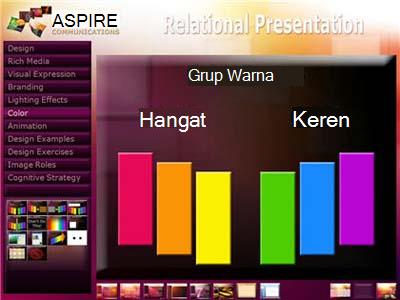
Gambar 1 – Kelompok warna
Namun, perhatikan bahwa efek di atas tidak sepenuhnya diperbaiki. Mereka bisa membalik. Kuantitas dan kontras satu warna dibandingkan dengan warna lain juga ikut berperan. Misalnya, jika kita menempatkan bentuk hitam kecil pada latar belakang slide putih solid, bentuk hitam muncul lebih terlihat, dibandingkan dengan lautan putih di sekitarnya (Gambar 2). Dalam hal ini, otak lebih tertarik untuk mencari tahu apakah bentuk mengkomunikasikan beberapa bentuk makna atau pola, daripada hanya bereaksi terhadap karakteristik warnanya. Tidak mengherankan, beberapa ilusi optik memanfaatkan fenomena ini.
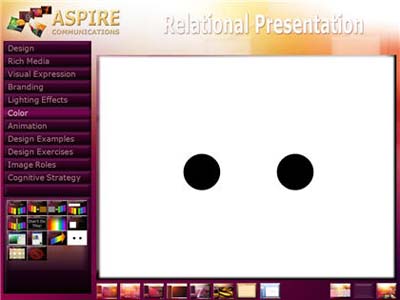
Gambar 2 – Kuantitas warna dan kontras
Pertimbangkan kelompok warna, serta kuantitas dan kontras, saat menggabungkan warna pada slide. Cukup aman untuk menggabungkan warna-warna hangat satu sama lain dan nuansa coklat (Gambar 3) atau dingin satu sama lain dan nuansa abu-abu (Gambar 4). Putih, hitam, dan krem adalah warna netral dan cocok dengan semua warna di kedua grup.
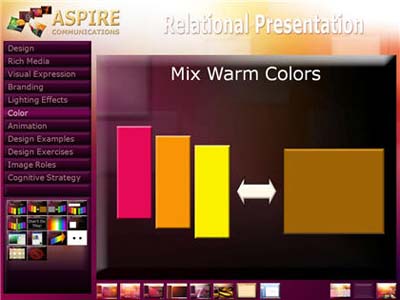
Gambar 3 – Grup warna hangat
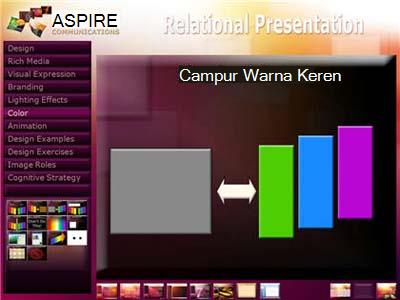
Gambar 4 – Grup warna dingin
Sebagian besar desainer PowerPoint mendapat masalah adalah menggabungkan warna melintasi batas hangat/dingin. Sama sekali JANGAN PERNAH melakukan apa yang digambarkan pada Gambar 5 dan 6. Jika Anda menatap salah satu gambar ini terlalu lama, mata Anda mulai berteriak. Mereka mengalami kesulitan membedakan interaksi antara panjang gelombang warna, mengakibatkan kelelahan dan ketidaknyamanan. Memadukan warna biru dan merah cerah adalah praktik yang mengerikan untuk ditimbulkan pada penonton, dan sayangnya itu terlalu sering terjadi. Hal yang sama berlaku dengan pencampuran merah dan hijau.

Gambar 5 – Kombinasi warna merah dan biru menyebabkan ketegangan mata
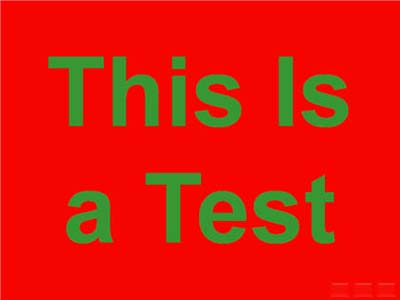
Gambar 6 – Kombinasi warna merah dan hijau juga menyebabkan ketegangan mata
Kombinasi merah dan hijau juga memunculkan masalah buta warna, yang tampaknya mempengaruhi sekitar 7 persen pria dan 1 persen wanita. Ketidakmampuan untuk memperhatikan perbedaan antara warna merah dan hijau adalah bentuk buta warna yang paling umum. Misalnya, katakanlah Anda menempatkan teks hijau pada latar belakang merah, seperti pada Gambar 6. Jika bayangan warna teks (jumlah kegelapan) memiliki sedikit kontras dengan bayangan warna latar belakang, beberapa penonton tidak akan dapat membaca teks tersebut sama sekali! Hindari masalah seperti itu dengan jangan pernah mencampur kedua warna ini, terutama dalam kombinasi teks versus latar belakang.
Julie Terberg, desainer grafis dan MVP PowerPoint, juga menunjukkan bahwa menggunakan tema di PowerPoint dapat mempermudah pilihan kombinasi warna Anda (Gambar 7). Warna tema telah dipilih agar terlihat bagus bersama (meskipun, tetap berhati-hati) dan berfungsi dengan baik di lingkungan presentasi yang terang maupun gelap.
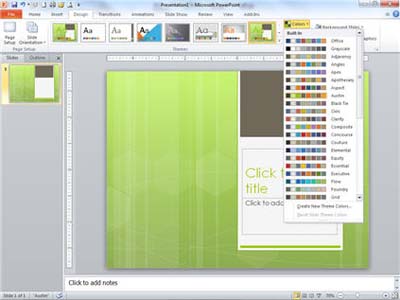
Gambar 7 – Menggunakan warna tema membuat pilihan Anda lebih mudah
Sifat pemaaf dari gradien warna
Cukup menarik, proses penggabungan warna jauh lebih memaafkan ketika menggunakan gradien—warna yang memudar satu sama lain. PowerPoint menawarkan antarmuka yang sangat ditingkatkan dan ramah pengguna untuk membuat gradien, omong-omong (Gambar 8).
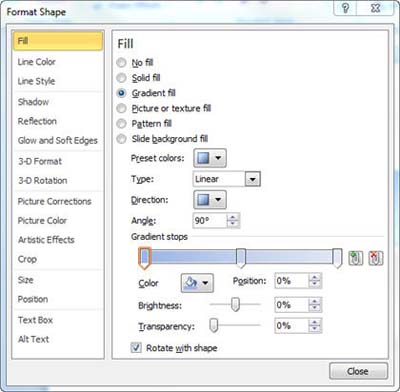
Gambar 8 – Menambahkan gradien ke bentuk
Karena alam secara teratur memadukan warna dengan cara ini (pikirkan matahari terbenam), kita terbiasa melihat warna secara bertahap beralih dari satu rona ke warna berikutnya, yang berarti bahwa Anda bisa lolos dengan menggabungkan hampir semua set warna dan tetap berakhir dengan tampilan yang cukup menarik dan profesional. Pastikan saja transisinya bertahap.
Coba campurkan warna untuk membuat latar belakang slide yang dirancang khusus, bentuk dekoratif—mungkin untuk latar belakang bagian (Gambar 9) atau tombol navigasi (Gambar 10)—atau bahkan teks 3-D yang jazzy (Gambar 11).
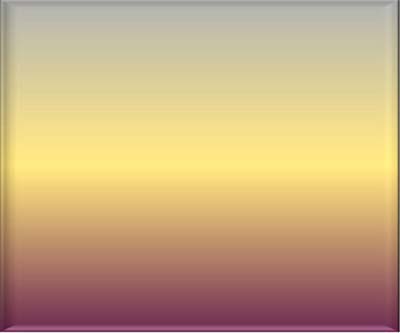
Gambar 9 – Gradien ungu, emas, dan abu-abu di dalam Bentuk
Gambar 10 – Bentuk berisi gradien yang digunakan sebagai tombol navigasi

Gambar 11 – Teks PowerPoint berisi gradien
Pertimbangan warna dan teks
Kembali ke masalah warna, kuantitas, dan kontras (titik-titik hitam pada latar belakang putih), pertimbangan tersebut sangat penting ketika slide berisi teks. Kecuali jika teks tersebut ada di tombol navigasi atau murni dekoratif, umumnya tujuannya adalah agar audiens dapat membacanya, bukan? Oleh karena itu, memilih latar belakang sederhana yang sangat kontras dengan warna teks membantu pesan muncul dan menarik perhatian (Gambar 12).

Gambar 12 – Warna teks harus kontras tajam dengan latar belakang
Menempatkan teks di atas gambar memang populer, tetapi bisa jadi rumit karena mengontrol kontras kemudian menjadi lebih sulit. Solusinya, sekali lagi, adalah memastikan warna teks kontras sebanyak mungkin dengan sebagian besar warna gambar dan kemudian menambahkan bayangan atau cahaya yang berbeda ke teks (Gambar 13).
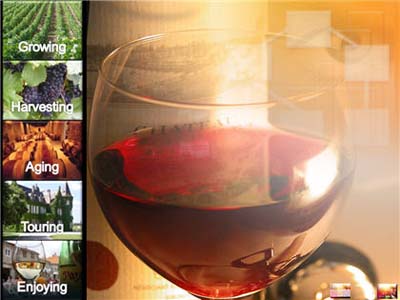
Gambar 13 – Bayangan pada teks membantunya tampak lebih jelas di atas gambar
Masalah warna umum
Berikut adalah beberapa tips warna terkait PowerPoint tambahan yang kami temukan selama bertahun-tahun:
Menggunakan teks merah hampir tidak pernah merupakan ide yang baik. Warna khusus itu, dari semua warna, cenderung pudar, ketika diproyeksikan di layar jika ada jenis cahaya sekitar yang tidak diinginkan juga mengenai layar—mungkin dari sinar matahari yang menembus jendela atau silau dari cahaya panggung yang tidak diarahkan dengan baik.
Kecuali ada alasan yang sangat bagus untuk menggunakan teks berwarna cerah... Jangan. Gunakan warna putih atau krem muda pada latar belakang gelap atau hitam (atau warna yang sangat gelap) pada latar belakang terang. Hasilnya, slide Anda akan memiliki tampilan yang lebih profesional.
Jauhi gradien dalam teks, kecuali jika kata-katanya besar dan dimaksudkan untuk bersifat dekoratif.
Saat menggunakan gradien, kesederhanaan adalah teman Anda. Batasi jumlah warna, dan, jika memungkinkan, coba gunakan kombinasi yang mudah ditemukan di alam untuk daya tarik maksimal.
| Robert Lane adalah konsultan presentasi yang berspesialisasi dalam teori komunikasi interaktif visual. |
|---|