
Gunakan Master Handout untuk membuat dan mengedit handout presentasi. Perubahan akan muncul di semua halaman handout yang dicetak.
Anda dapat mengubah jumlah slide per halaman, orientasi halaman, ukuran slide. Anda dapat menambahkan atau menghapus nomor halaman, header dan footer, tanggal dan waktu, serta menyisipkan gambar atau menambahkan latar belakang.
Untuk melihat opsi handout, pilih tab Tampilan, lalu pilih Master Handout dalam grup Tampilan Master.
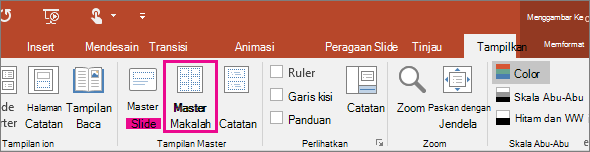
Pilih judul di bawah ini untuk membukanya dan membaca instruksi mendetail.
Mengubah tata letak
Dalam grup Pengaturan Halaman, Anda dapat menentukan jumlah dan tata letak slide untuk dicetak di setiap halaman, mengubah orientasi makalah, dan mengatur ukuran slide. Anda dapat menggunakan pengaturan di ketiga menu, Orientasi Makalah, Ukuran Slide, dan Slide Tiap Halaman, untuk mengustomisasi tata letak sesuai keinginan.
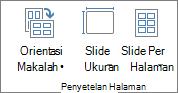
Mengatur slide per halaman:
Klik Slide Tiap Halaman.
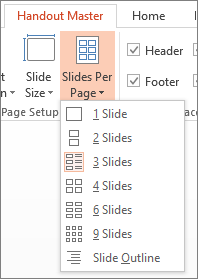
Pilih opsi tata letak dari gambar mini.
Tips
Opsi 3 Slide menyertakan baris yang dapat digunakan audiens untuk mencatat.
Mengatur orientasi:
- Klik Orientasi Makalah, lalu pilih Potret atau Lanskap.
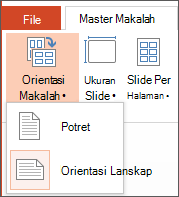
Mengatur ukuran slide:
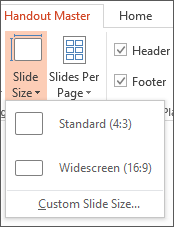
Klik Ukuran Slide, lalu pilih salah satu opsi.
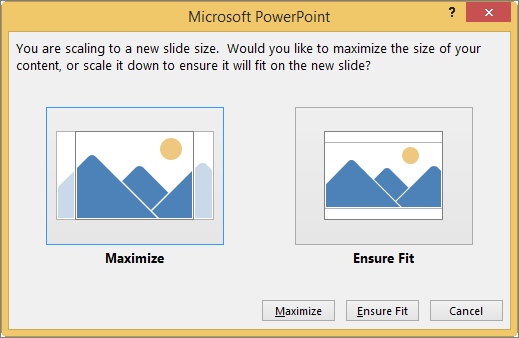
Ketika PowerPoint tidak dapat menskalakan konten Anda secara otomatis, PowerPoint akan meminta Anda dengan pesan. Pilih Maksimalkan untuk memperbesar ukuran konten slide jika Anda ingin menyesuaikan ke ukuran slide yang lebih besar. (Memilih opsi ini dapat mengakibatkan konten Anda tidak pas di slide.) Pilih Pastikan Fit untuk memperkecil ukuran konten Anda. (Hal ini dapat membuat konten tampak lebih kecil, tetapi Anda akan dapat melihat semua konten di slide.)
Tips
- Untuk mengatur ukuran kustom, termasuk lebar, tinggi, penomoran slide, dan orientasi slide dan catatan, klik Ukuran Slide Kustom di menu Ukuran Slide.
- Untuk memastikan slide akan dicetak sesuai keinginan, lihat pratinjau handout sebelum mencetaknya.
Mengubah penomoran halaman, footer, header, atau tanggal
Anda dapat menyesuaikan header dan footer dalam grup Placeholder. Secara default, placeholder muncul di sudut atas dan bawah halaman Master Makalah.
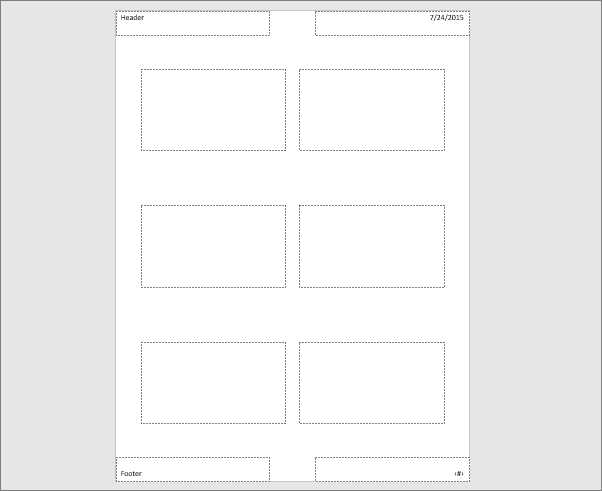
Klik placeholder teks (Header, Footer, Tanggal, atau Nomor Halaman) untuk membuat perubahan. Anda dapat melakukan hal berikut:
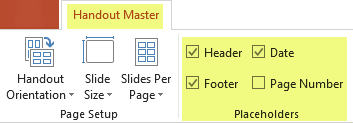
Mengaktifkan atau menonaktifkan header/footer: Di grup Tempat Penampung pada pita, kosongkan kotak centang item (Header, Tanggal, Footer, atau Nomor Halaman) yang ingin Anda nonaktifkan.
Edit atau tambahkan konten di tempat penampung teks: Selain perubahan teks, Anda dapat menggunakan perintah pada tab Sisipkan untuk menambahkan grafik atau tipe konten lainnya.
Format bentuk dan tampilan teks: Pilih teks dan gunakan opsi pada tab Format dan Beranda untuk membuat perubahan.
Mengubah tempat penampung teks: Seret tempat penampung teks untuk memindahkannya, dan gunakan handel ukuran kotak teks untuk mengubah ukurannya.
Menambahkan logo atau gambar lain ke handout
- Pada pita toolbar, pilih tab Tampilan, lalu pilih Master Handout.
- Pada tab Sisipkan di pita, pilih Sisipkan, lalu pilih Gambar (atau tombol lainnya, seperti Gambar Online, tergantung pada sumber Anda mendapatkan gambar tersebut).
- Telusuri untuk menemukan gambar yang diinginkan, pilih, lalu pilih Sisipkan.
Gambar akan disisipkan di bagian tengah halaman. - Seret gambar ke lokasi yang Anda inginkan dan ubah ukurannya jika perlu. Untuk opsi pemformatan tambahan, klik tab Format Alat Gambar.
Mengubah latar belakang
Anda dapat mengubah latar belakang makalah (tetapi bukan latar belakang slide) di grup Latar Belakang. Anda juga dapat langsung mengubah font untuk semua teks makalah sekaligus, dan dapat juga menerapkan batas khusus dan efek visual.
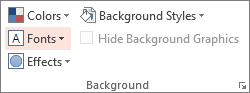
Warna: Pilih tema warna untuk latar belakang makalah Anda. Anda mungkin perlu mengeklik Gaya Latar Belakang dan memilih sebuah opsi untuk melihat apakah langkah ini telah diterapkan.
Gaya Latar Belakang: Pilih opsi gaya dari daftar. Warna yang ditampilkan tergantung pada pilihan di daftar Warna.
Tips
Klik Format Latar Belakang di bagian bawah daftar Gaya Latar Belakang untuk membuka panel Format dan memilih dari opsi latar belakang lainnya, seperti pengaturan isian tingkat lanjut, efek artistik, dan pengaturan warna dan gambar.
Font: Pilih font dari daftar untuk diterapkan dengan cepat ke semua header dan footer.
Efek: Pilih efek dari daftar untuk menerapkan efek tema, dengan fitur yang menyertakan bayangan, pantulan, baris, isian, dan lainnya.
Melihat pratinjau tampilan handout Anda
Untuk melihat seperti apa tampilan handout Anda saat dicetak:
Klik Cetak File>.
Dalam kotak dialog Cetak, di bawah Pengaturan, pilih kotak kedua (yang secara default diatur ke Slide Halaman Penuh) untuk memperluas daftar opsi. Kemudian, pada Handout, pilih tata letak yang Anda inginkan.
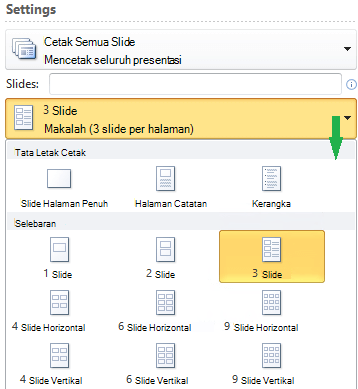
Anda dapat menggunakan tombol panah di bagian bawah panel Pratinjau untuk menelusuri gambar mini dialog cetak.

Informasi tambahan
- Perubahan yang dibuat pada master handout tidak diterapkan pada master slide atau master catatan.
- Tidak memungkinkan mengubah ukuran penampung slide pada halaman induk, tetapii Anda dapat mengubah ukuran penampung untuk header, footer, nomor halaman, dan tanggal.