

Kami meluncurkan pengalaman komentar baru yang lebih modern di PowerPoint versi saat ini, termasuk versi seluler dan web. Pengalaman baru ini meningkatkan kolaborasi dengan menambahkan sejumlah kemampuan baru ke pengalaman berkomentar.
Catatan
- Untuk pelanggan perusahaan kami, fitur ini diaktifkan secara default.
- Ketika seseorang yang mengaktifkan komentar modern untuk mereka menambahkan komentar ke file yang tidak memiliki komentar yang sudah ada, komentar baru ditambahkan sebagai komentar modern. Jika mereka menambahkan komentar ke file yang sudah memiliki komentar, mereka akan terus memiliki pengalaman berkomentar sebelumnya dalam file tersebut.
- Jika Anda adalah Administrator TI yang mencari informasi tentang cara mengaktifkan komentar modern, lihat Apa yang perlu diketahui Admin TI tentang komentar modern di PowerPoint.
Mari kita lihat apa yang baru.
Penahan komentar
Dalam pengalaman baru, komentar ditambatkan ke objek, jadi jika Anda memindahkan objek, komentar akan menyertainya. Hal ini memudahkan untuk melihat secara spesifik bagian slide apa yang dikomentari peninjau, dan lebih dapat diandalkan jika Anda mengatur ulang konten nanti.
Menggunakan penahan komentar adalah kesederhanaan itu sendiri. Cukup pilih objek di slide yang ingin Anda komentari, lalu pilih Komentar Baru dari tab Peninjauan di pita, atau dari menu konteks klik kanan, atau dari toolbar mengambang yang muncul ketika Anda memilih objek.
Anda dapat mengetikkan komentar baru di panel komentar di sebelah kanan dan pilih Posting (atau tekan CTRL+Enter di Windows, atau CMND+Enter di Mac) untuk menyelesaikan komentar.
Setelah komentar diposting, Anda dapat menyeret gelembung komentar ke mana saja di dalam objek yang Anda komentari untuk menunjukkan secara spesifik apa yang Anda maksudkan.
Penting
Komentar di margin: Masalah ini tidak lagi tersedia di PowerPoint untuk web. Namun, Anda dapat melihat dan mengakses semua fitur komentar modern di panel Komentar . Untuk mengaktifkan panel Komentar , pilih tombol Komentar di sudut kanan atas jendela PowerPoint.
Menyatkan komentar ke teks
Anchoring teks adalah cara baru untuk menambatkan komentar Anda ke rentang teks tertentu, bukan ke objek. Untuk menambahkan komentar teks berlabuh, pilih teks yang Anda inginkan dan pilih Komentar Baru di tab Peninjauan atau pilih Baru di panel Komentar . Teks disorot. Bayangan penyorotan bervariasi tergantung pada apakah teks tersebut terang atau gelap.
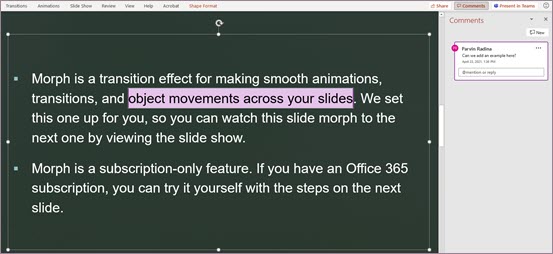
Anda dapat mengedit teks yang disorot. Teks apa pun yang Anda tambahkan dalam rentang yang disorot akan memperluas area yang disorot. Demikian juga, menghapus teks akan menyebabkan area yang disorot berkontraksi. Menambahkan teks di awal atau akhir rentang teks yang disorot tidak akan memperluas area yang disorot.
Saat bekerja dengan komentar berlabuh teks, Anda akan melihat bahwa penyorotan berubah tergantung pada apakah komentar di panel Komentar diarahkan ke atas atau dipilih. Jika tidak ada, penyorotan akan terlihat jika objek kotak teks dipilih atau jika Anda mengaktifkan Tampilkan Markup Tingkat Lanjut.
Ditingkatkan @Mentions dalam komentar
Fitur ini hanya tersedia untuk pelanggan bisnis dan perusahaan.
Setelah memulai komentar baru, Anda dapat menarik perhatian satu atau beberapa kolega dengan menggunakan fitur ini @mention . Cukup ketik simbol @ diikuti dengan nama atau alias email mereka.
Tips
Alias email adalah bagian dari alamat email mereka sebelum tanda @. Misalnya: "alexw" adalah alias email untuk alexw@contoso.com.
Setelah selesai, dan memposting komentar, siapa pun yang Anda berkomentar @mentioned akan mendapatkan email pemberitahuan. Email pemberitahuan memberi tahu mereka bahwa Anda menyebutkan mereka, dan memberi mereka pratinjau slide tempat komentar terjadi, serta komentar yang Anda tinggalkan. Mereka dapat membalas komentar Anda dari email, atau mereka dapat mengklik tautan di email pemberitahuan untuk membuka dek slide dan langsung masuk ke komentar yang Anda tinggalkan, jika mereka ingin melihat konteks selengkapnya.
Menyelesaikan utas komentar
Komentar dalam file umumnya mewakili pertanyaan, ide, atau kekhawatiran tentang konten. Jika hal tersebut telah diatasi, komentar modern memungkinkan Anda menandai utas tersebut sebagai terselesaikan. Utas komentar yang teratasi tidak akan muncul di margin (meskipun Anda masih dapat menemukannya di panel komentar) sehingga Anda dapat fokus pada utas komentar yang masih memiliki masalah terbuka.
Peningkatan kepercayaan diri berdasarkan desain
Komentar modern hanya dapat diedit oleh orang yang membuatnya.
Tampilkan Markup Tingkat Lanjut
Secara default, komentar modern hanya memperlihatkan penanda komentar untuk komentar yang saat ini dipilih. Namun, Anda dapat mengatur PowerPoint untuk menampilkan semua penanda komentar di slide secara bersamaan.
Untuk mengubah pengaturan ini, buka Tinjau>Komentar>Tampilkan Komentar dan pilih Perlihatkan Markup Tingkat Lanjut.
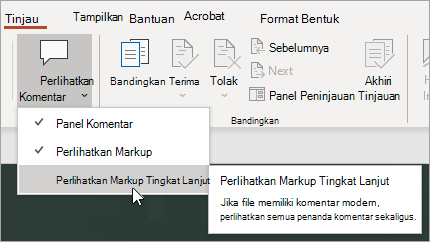
Pengaturan hanya berlangsung untuk satu sesi. Jika menutup dan membuka kembali presentasi, Anda harus mengubah pengaturan lagi agar PowerPoint menampilkan semua penanda komentar untuk slide.
Tugas
Tugas memungkinkan Anda membuat, menetapkan, dan menyelesaikan tugas tanpa meninggalkan PowerPoint untuk Windows, PowerPoint untuk Mac, dan PowerPoint untuk web.
Mulai dengan mengikuti langkah-langkah berikut:
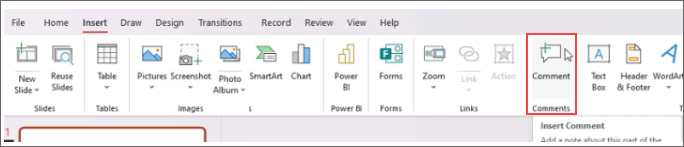
Buka presentasi PowerPoint yang sudah ada dan tambahkan komentar dengan memilih Sisipkan>Komentar.
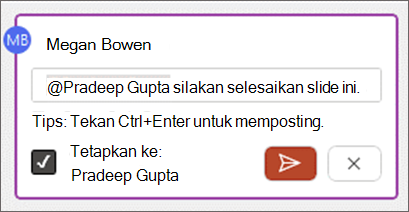
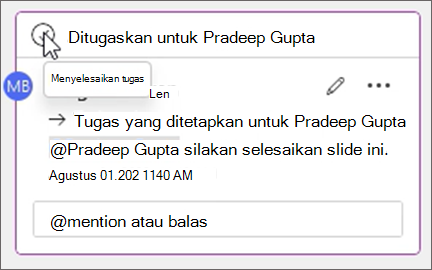
Dalam isi komentar, @mention individu yang kepadanya Anda ingin menetapkan tugas dan centang kotak Tetapkan ke untuk membuat tugas. Pemberitahuan email akan dikirimkan kepada penerima tugas.
Untuk menandai tugas sebagai selesai, pilih tombol Selesaikan tugas .
Dan lainnya.
Kami baru saja memulai dengan meningkatkan pengalaman komentar kami. Tonton ruang ini untuk mendapatkan fitur baru dan menarik lainnya guna membantu membuat kolaborasi Anda lebih kaya, lebih aman, dan lebih mudah.
Mengaktifkan atau menonaktifkan pembuatan komentar modern
Penting
Versi minimum yang diperlukan untuk mendapatkan komentar default dalam dokumen adalah SAC Januari 2022 (build #16.0.14931.x.). Jika Anda menginginkan komentar modern secara default dengan SAC Ext Jul 2021 (build #16.0.14326.100000, kami menyarankan Anda menggunakan pengaturan admin penyewa untuk mengatur default ke aktif.
Saat kami meluncurkan fitur ini, kemampuan untuk membuat komentar modern aktif secara default bagi pengguna harus, tetapi dapat dinonaktifkan, jika diinginkan. Jika Anda adalah pengguna bisnis atau perusahaan, pengaturan untuk ini dikelola oleh administrator TI Anda. Jika Anda adalah pengguna konsumen, lakukan hal berikut:
- Di PowerPoint untuk Windows, buka >Opsi File>Komentar Umum>. Di PowerPoint untuk macOS, bukaPreferensi>PowerPoint>KomentarUmum>.
- Lakukan salah satu langkah berikut:
- Jika komentar modern aktif, untuk menonaktifkannya, pilih Gunakan komentar klasik.
- Jika komentar modern dinonaktifkan, untuk mengaktifkannya, pilih Gunakan komentar modern.
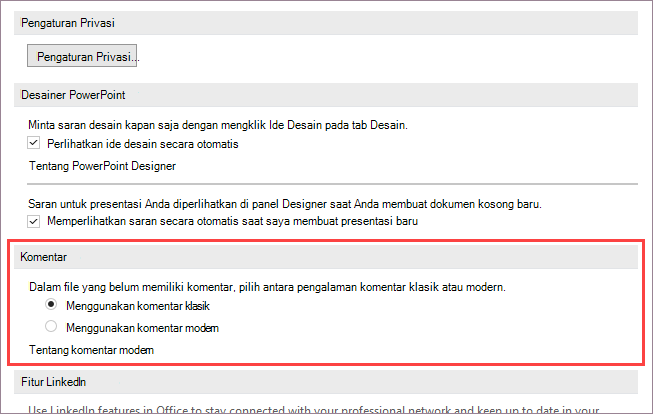
Perhatikan bahwa menonaktifkan komentar modern tidak akan mengubah file yang sudah memiliki komentar di dalamnya. Pengaturan ini hanya mengontrol tipe komentar yang dapat Anda tambahkan ke presentasi yang belum memiliki komentar di dalamnya.
Selain itu, pengaturan ini hanya tersedia di PowerPoint untuk desktop. Jika penginstalan PowerPoint dikelola oleh perusahaan, opsi ini akan dinonaktifkan.
Mengapa saya tidak melihat komentar modern?
Build saat ini yang menggunakan komentar modern
Komentar modern kini tersedia untuk pengguna bisnis, perusahaan, dan konsumen. Anda hanya akan melihat komentar modern jika Anda menggunakan versi PowerPoint saat ini.
- PowerPoint untuk Microsoft 365
- PowerPoint untuk Android
- PowerPoint untuk iOS
- PowerPoint di web
Jika Anda tidak dapat melihat komentar modern:
- Anda menggunakan build PowerPoint yang belum menerima fitur baru ini.
- Anda menggunakan akun kerja atau sekolah, dan administrator TI Anda belum mengaktifkan komentar modern. Anda mungkin ingin menghubungi mereka dan bertanya apakah mereka dapat mengaktifkannya.
Jika Anda menggunakan versi PowerPoint yang lebih lama, Anda tidak akan dapat membaca atau membuat komentar modern. Jika menerima file yang berisi komentar modern di dalamnya, dan Anda memiliki PowerPoint 2016, atau PowerPoint 2019, Anda akan mendapatkan pemberitahuan yang meminta untuk membukanya di PowerPoint untuk web guna meninjau komentar modern.
Catatan
- Ketika seseorang yang mengaktifkan komentar modern untuk mereka menambahkan komentar ke file yang tidak memiliki komentar yang sudah ada, komentar baru ditambahkan sebagai komentar modern. Jika mereka menambahkan komentar ke file yang sudah memiliki komentar, mereka akan terus memiliki pengalaman berkomentar sebelumnya dalam file tersebut.
- Mengaktifkan komentar modern tidak memutakhirkan file apa pun yang sudah memiliki komentar di dalamnya. Untuk memulai komentar modern untuk file dengan komentar klasik yang sudah ada, hapus komentar klasik untuk membawa file ke status netral. Komentar yang ditambahkan ke file akan memiliki pengalaman komentar modern.
Komentar mungkin tidak ditampilkan dalam kolaborasi
Jika Anda tidak melihat komentar dalam file PowerPoint, mungkin Anda berkolaborasi dengan seseorang yang tidak memiliki PowerPoint versi desktop yang sama. File PowerPoint hanya dapat menampilkan komentar modern atau komentar klasik, bukan keduanya. Komentar pertama yang dibuat dalam file menentukan tipe komentar yang akan ditampilkan dalam file tersebut.
Catatan
- Jika kolaborator yang menggunakan versi desktop PowerPoint yang memiliki komentar modern memberikan komentar pertama, file akan menggunakan komentar modern. Mereka yang memiliki komentar klasik tidak akan melihat komentar atau dapat menambahkan komentar.
- Jika kolaborator yang menggunakan versi desktop PowerPoint yang tidak memiliki komentar modern memberikan komentar pertama, file akan menggunakan komentar klasik. Mereka yang memiliki komentar modern tidak akan melihat komentar atau dapat menambahkan komentar.
Apa yang dapat Anda lakukan jika tidak dapat melihat komentar kolaborator?
Jika Anda tidak dapat melihat komentar kolaborator karena Anda menggunakan versi desktop PowerPoint yang berbeda,
- Banner ditampilkan di layar yang memberi tahu Anda untuk membuka file di PowerPoint untuk web.
- Anda akan dapat berkolaborasi menggunakan komentar modern dengan melihat komentar orang lain dan menambahkan komentar Anda.