
Saat menampilkan presentasi, Anda dapat mengubah mouse menjadi penunjuk laser untuk menarik perhatian ke sesuatu di slide.
Aktifkan penunjuk laser
Lakukan salah satu langkah berikut:
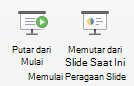
Untuk menggunakan penunjuk laser dalam tampilan Tampilan Peragaan Slide: Pada tab Tampilan Slide Show , klik Dari Awal atau Dari Slide Saat Ini untuk memulai peragaan slide.

Untuk menggunakan penunjuk laser dalam tampilan Baca:Pada tab Tampilan , klik Tampilan Baca.

Tekan dan tahan tombol Ctrl, lalu klik dan seret tombol kiri mouse untuk mengarahkan ke konten pada slide yang ingin menarik perhatian.
Tips
Jika Anda ingin audiens melihat penunjuk laser tetapi bukan penunjuk mouse, pastikan untuk menekan dan menahan Ctrl sebelum menggerakkan mouse untuk menyembunyikan penunjuk mouse.
Mengubah warna penunjuk laser Anda
Secara default, warna penunjuk adalah merah, tetapi hijau dan biru juga tersedia. Untuk mengubah warna penunjuk laser, lakukan hal berikut:
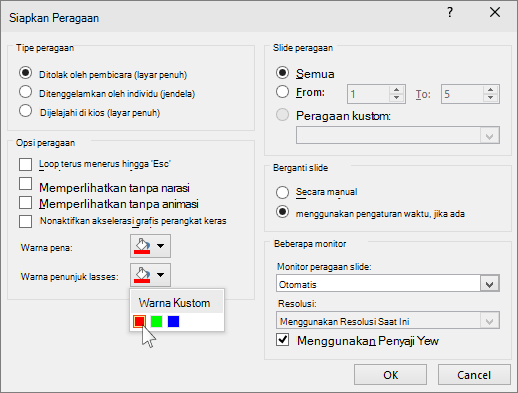
Pada tab Peragaan Slide, di grup Siapkan, klik Siapkan Peragaan Slide.
Dalam kotak dialog Siapkan Tampilkan, di bawah Tampilkan opsi, pilih warna yang Anda inginkan dari daftar warna Penunjuk laser, lalu klik OK.
Rekam gerakan pointer mouse laser Anda
(Untuk detail lengkap tentang perekaman dan pengaturan waktu peragaan slide Anda, lihat Merekam peragaan slide dengan pengaturan waktu slide dan narasi.)
Untuk merekam gerakan pointer laser Anda guna meningkatkan peragaan slide berbasis web atau yang berjalan sendiri, lakukan hal berikut:
Pada tab Tampilan Slide Show , dalam grup Siapkan , arahkan ke panah di samping Rekam.
Klik Dari Awal... (Rekam dari Awal) atau Dari Slide Saat Ini... (Rekam dari Slide Ini), tergantung di mana Anda ingin mulai merekam peragaan slide.Dalam kotak dialog Rekam Peragaan Slide , pilih kotak centang Narasi dan penunjuk laser .
Klik Mulai Perekaman.
Tips
Untuk menjeda narasi, dalam kotak Perekaman , klik Jeda. Untuk melanjutkan, klik Lanjutkan Perekaman.
Tekan dan tahan Ctrl, lalu klik dan seret tombol kiri mouse untuk mengarah ke konten pada slide yang ingin Anda tarik.
Untuk berpindah ke slide berikutnya, lepaskan Ctrl, lalu klik tombol kiri mouse.
Untuk mengakhiri perekaman peragaan slide, klik kanan slide, lalu klik Akhiri Peragaan Slide.
Pengaturan waktu peragaan slide yang direkam disimpan secara otomatis, dan peragaan slide muncul dalam tampilan Penyortir Slide dengan pengaturan waktu di bawah setiap slide.Untuk menampilkan gerakan dan pengaturan waktu penunjuk yang baru saja Anda rekam, pada tab Peragaan Slide , di grup Mulai Peragaan Slide , klik Dari Awal... atau Dari Slide Saat Ini.
Untuk mengulangi gerakan pointer atau pengaturan waktu geser, cukup ulangi langkah-langkah ini.
Mengaktifkan atau menonaktifkan penunjuk Anda
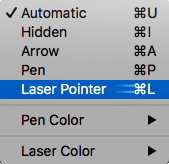
Penunjuk diatur ke Otomatis, yang berarti penunjuk disembunyikan secara otomatis setelah tiga detik tidak aktif. Penunjuk muncul lagi saat Anda menggerakkan mouse.
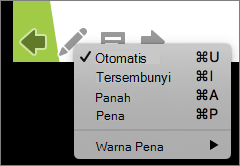
Selama peragaan slide, di sudut kiri bawah slide, pilih  , lalu pilih salah satu hal berikut:
| Untuk | Pilih |
|---|---|
| Tampilkan penunjuk secara otomatis | Otomatis |
| Selalu sembunyikan penunjuk | Tersembunyi |
| Selalu tampilkan penunjuk | Opsi panah |
| Tulis di slide | Pena |
| Pilih warna tinta untuk pena | Warna tinta |



Lihat juga
Gunakan pena digital Anda sebagai alat pengklik peragaan slide